Audacity怎么设置微渐变播放
作者:暗香浮发布时间: Audacity是一款专业好用的跨平台处理的工具,一些小伙伴对于如何设置微渐变播放,还不是很清楚。本文为大家带来详细的教程分享,想了解的小伙伴快一起来看看吧!
Audacity怎么设置微渐变播放
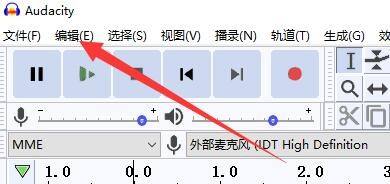
1、双击进入软件,点击上方菜单栏中的"编辑"选项。
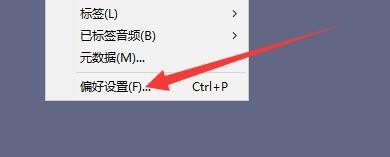
2、接着点击下方选项列表中的"偏好设置"。
3、在打开的窗口界面中,点击左侧栏中的"播放"选项。

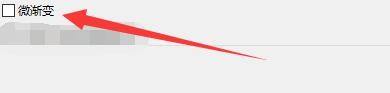
4、然后将右侧中的"微渐变"小方框勾选上。
5、最后点击“确定”即可。
复制本文链接攻略文章为3DM游戏网所有,未经允许不得转载。