AutoCad2007怎么进行布局
作者:安笙々发布时间:
AutoCad2007软件中,很多用户还不知道怎么布局。这里为大家带来关于AutoCad2007布局的方法步骤分享,想了解的小伙伴快一起来看看吧!
AutoCad2007怎么进行布局
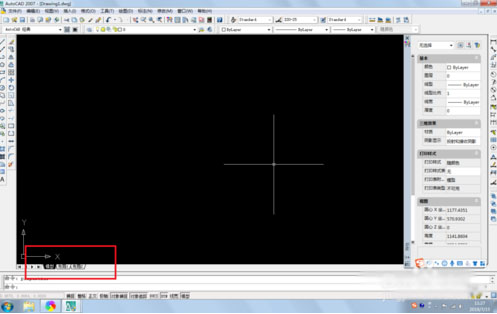
第一步:首先我们打开AutoCad2007软件,在命令栏上方会发现,默认是模型和2个布局空间(如图所示)。
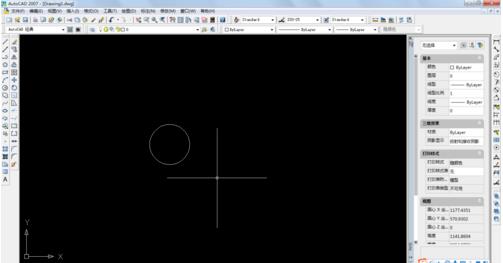
第二步:绘制一个图形,用于演示(如图所示)。
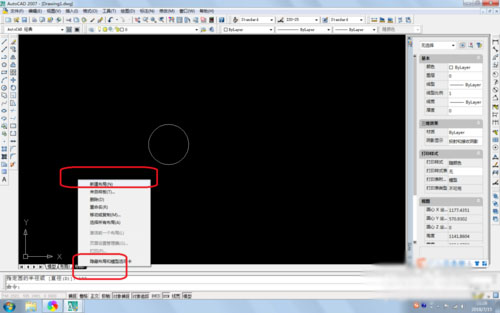
第三步:选中一个布局,右击鼠标,选择【新建布局】(如图所示)。
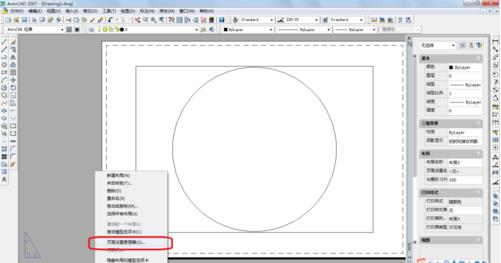
第四步:选中新建的布局,右击鼠标,选择【页面管理设置器】(如图所示)。
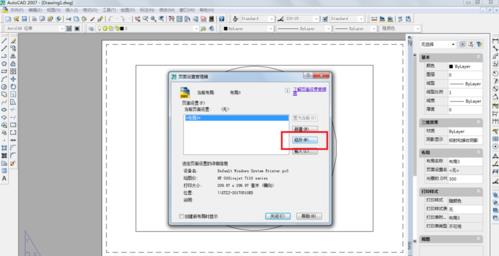
第五步:在弹出信息中,选择【修改】(如图所示)。
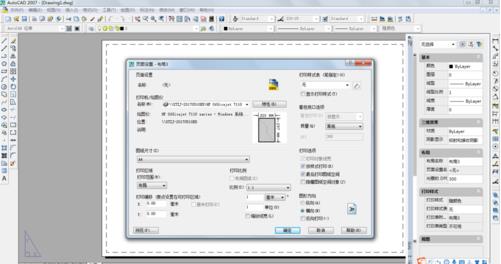
第六步:选择打印图纸的打印机和纸张、比例,图形方向等等,点击确定(如图所示)。
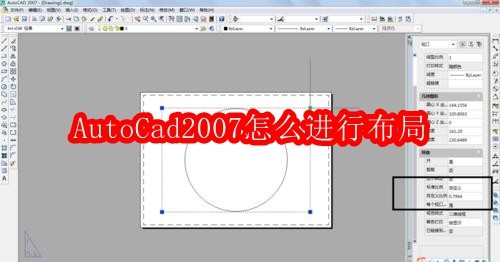
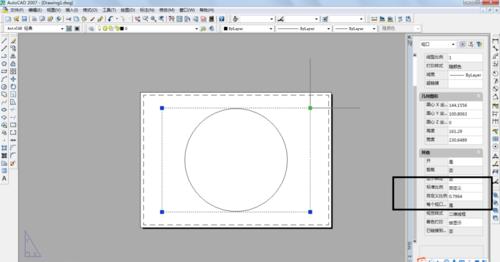
第七步:选中视口,右击鼠标,在弹出特性对话框中,可以快速更改图形的打印比例及字体的大小等(如图所示)。

复制本文链接攻略文章为3DM游戏网所有,未经允许不得转载。
软件教程更多
相关资讯更多