kmplayer播放器如何加载本地另存的字幕
作者:颜若惜发布时间:
kmplayer播放器是一款专业好用的影音播放工具,很多用户对于怎么加载本地另存的字幕,还不是很了解。这里为大家带来详细的步骤分享,快一起来看看吧!
kmplayer播放器如何加载本地另存的字幕
1.首先在PC下载网搜索下载软件,小编已经为大家准备好,点击下载即可。
2.kmplayer是一款功能十分强大的视频播放器,用户可以通过它来播放各种格式的视频,强劲的解码功能能够保证播放不卡顿,今天小编教大家如何来通过软件加载本地字幕。
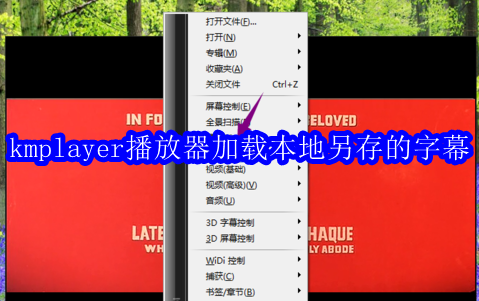
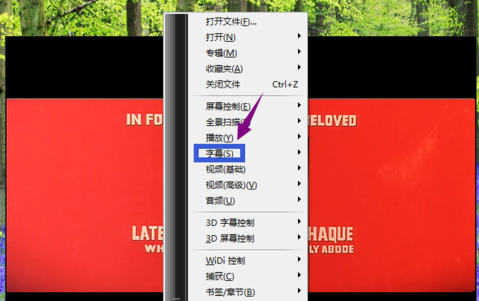
3.我们打开kmplayer软件,播放一个视频,然后在播放界面中我们点击右键,然后可以看到有一排的选项,我们找到里面的字幕,鼠标移动到上面。
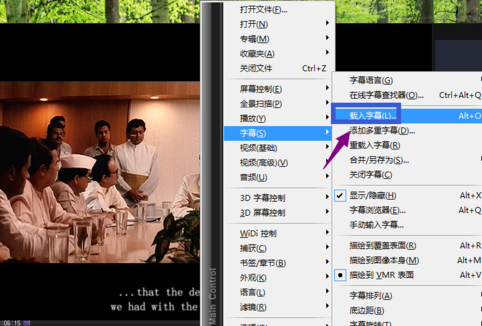
4.然后还能看到很多的选项,我们点击里面的载入字幕。
5.然后软件就会打开一个窗口,我们在里面找到下载好的字幕文件,一般字幕文件的后缀名为.ass,小伙伴们可以在网络上找到对应电影的字幕,下载即可。
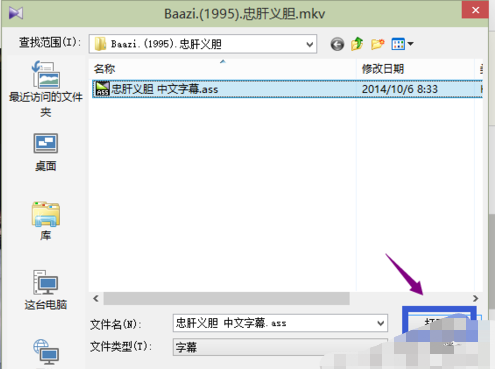
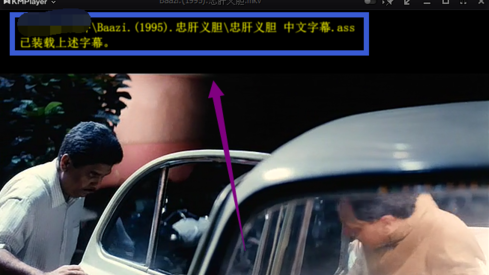
6.当我们找到之后点击打开,软件将会自动载入这个字幕文件,在软件中我们能够看到提示说字幕已经壮哉,在视频的下方,我们的字幕就会出现了。

复制本文链接攻略文章为3DM游戏网所有,未经允许不得转载。
软件教程更多
相关资讯更多