格式工厂设置输出码率和大小的操作教程
作者:浅殇发布时间:
很多小伙伴在使用格式工厂软件的时候,对于如何设置输出码率和大小,还不是很了解。下面整理的相关的介绍,想了解的小伙伴快一起来看看吧!
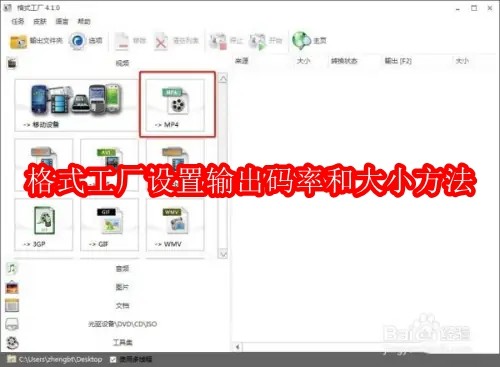
格式工厂设置输出码率和大小方法步骤
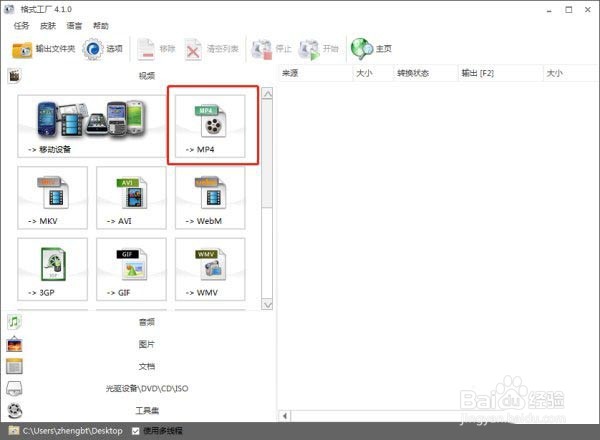
1、打开格式工厂,点击将要转换的格式(以转MP4为例),如下图所示。
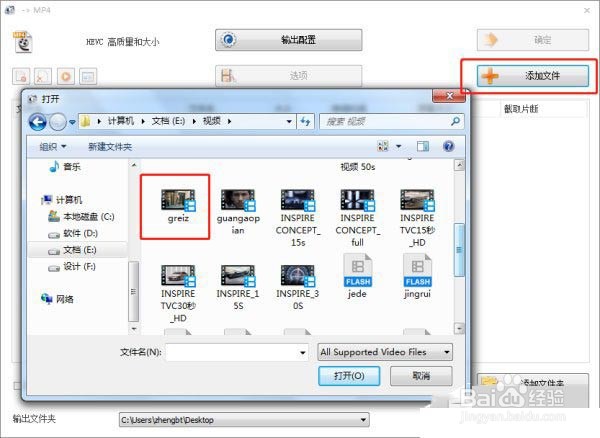
2、点击添加文件,选择要转换的文件,如下图所示。
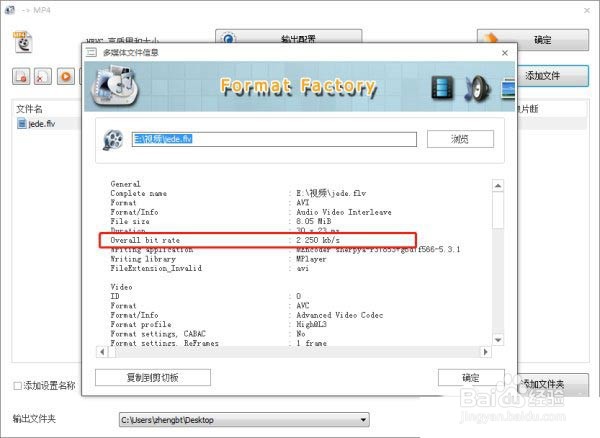
3、分辨率可查看屏幕大小一项的数据,码数则要点击“多媒体文件信息”按钮,如下图所示。
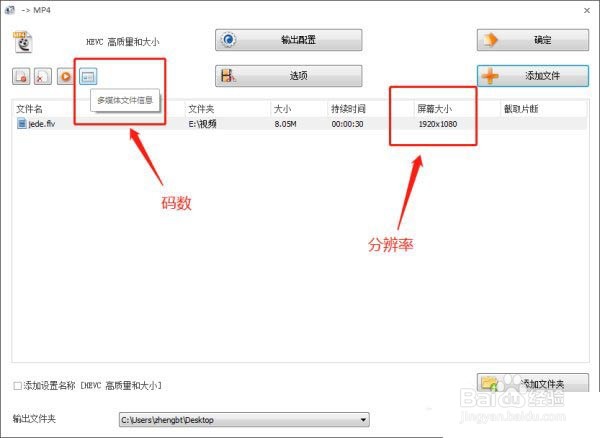
4、画红框处的数据即为该视频的码数,如下图所示。
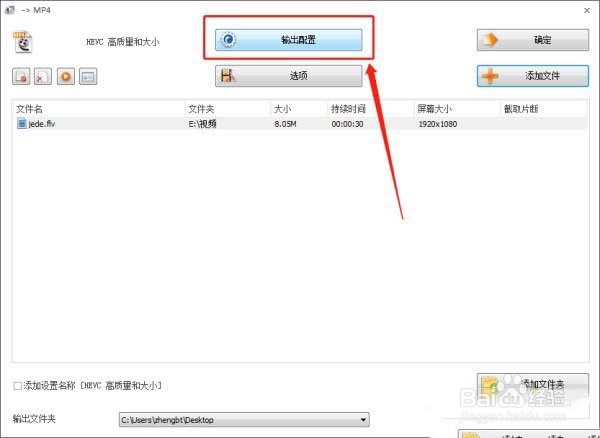
5、设置输出码率和大小,点击输出配置,如下图所示。
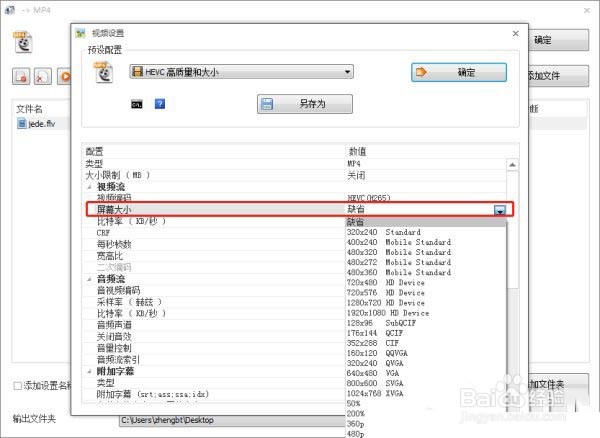
6、在视频流→屏幕大小→下拉箭头,即可设置分辨率大小,如下图所示。
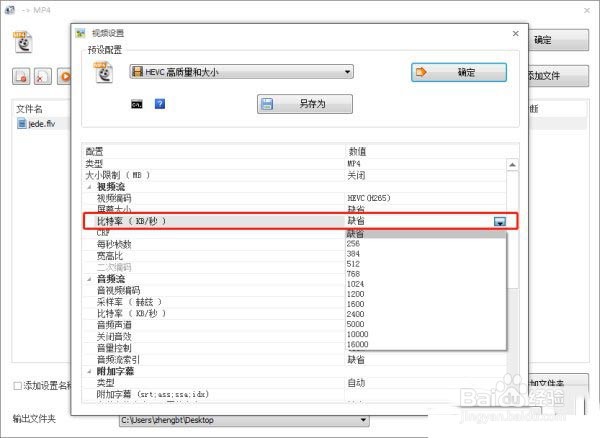
7、点击“比特率”,在下拉箭头中选择码数,设置好点击确定即可,接着转换文件就可以,如下图所示。

复制本文链接攻略文章为3DM游戏网所有,未经允许不得转载。
软件教程更多
相关资讯更多