三菱PLC编程软件(GX Developer)怎么编程以及运行
三菱PLC编程软件,英文名字GX Developer吗,三菱品牌的专属编程工具。这里为大家带来关于三菱PLC编程软件(GX Developer)怎编程以及运行的详细步骤分享,想了解的小伙伴快一起来看看吧!
三菱PLC编程软件(GX Developer)怎么编程以及运行
1. 编程操作
(1)编程准备。检查PLC与计算机的连接是否正确,计算机的RS232C端口与PLC之间是否指定的揽线及转换器连接:使PLC处于“停机”状态;接通计算机和PLC的电源。
(2)编程操作。
①打开GX Developer编程软件,新建一个工程,并命名。
②采用梯形图编程的方法,编辑图1所示的梯形图程序并保存。
(3)程序的传送。
①程序的写出。将编辑好的程序写入到PLC用户存储器RAM中,然后进行核对。
②程序的读入。通过[读入]操作将PLC用户存储器中程序读入到计算机中,然后进行核对。
③程序的核对。在上述程序核对过程中,只有当计算机两端程序比较无误后,方可认为程序传送正确,否则应查清原因,重新传送。
2. 运行操作
程序传送到PLC用户存储器后,可按以下操作步骤运行程序。
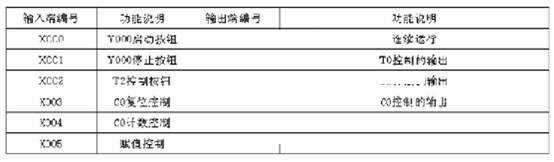
①根据梯形图程序,将PLC的输入/输出端与部输入信号连接好,PLC的输入/输出端编号及说明如表1所示。
②接通PLC运行开关,PLC面板上RUN灯亮,表明程序已投入运行。
③结合控制程序,操作有关输入信号,在不同输入状态下观察输入/输出指示灯的变化,若输出指示灯的状态与程序控制要求一致,则表明程序运行正常。
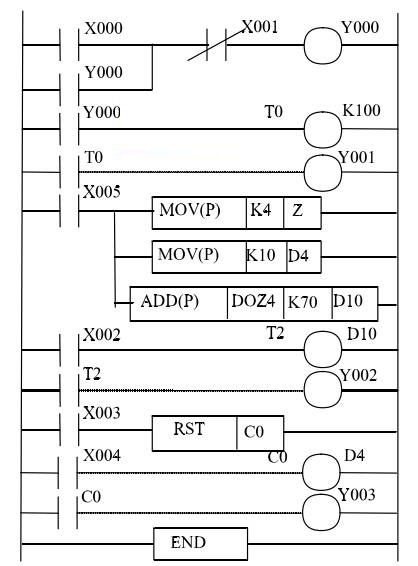
表1 PLC的输入/输出端编号及说明
(2)输出强制ON/OFF。对Y000, Y001进行强制OFF操作,对Y002, Y003进行强制ON操作。
(3)修改T, C, D, Z的当前值。
①将Z的当前值K4修改为K6后,观察运行结果,分析变化的原因。
②将D4当前值,观察运行结果,分析变化的原因。
(4)修改T, C的当前值。
①将T0的设定值K100修改为K150后,观察运行结果,并写出操作过程。
②将C0的设定值D4修改为K10后,观察运行结果,并写出操作过程。







- WPS表格日期生成方法
- 杯与酒2026-03-10 08:52:46

- WPS怎么关闭广告
- 花栀2026-03-10 08:52:46

- Charamin OMP使用教程
- 枝桠2026-03-10 08:52:45

- wps怎么删除空白页
- ぐ夏筱沐2026-03-10 08:52:45

- WPS文档的自动编号怎么取消
- 凉堇年♀2026-03-10 08:52:45

- WPS怎么合并PDF文件
- 情の殇2026-03-10 08:52:45

- WPS怎么设置加密
- 蓝玉2026-03-10 08:52:45

- Amazing Slideshow Maker怎么使用
- 思君2026-03-10 08:52:45

- GeoVid Video Avatar如何使用
- 花栀2026-03-10 08:52:45

- wps中怎么画思维导图
- 心蛊2026-03-10 08:52:45











