怎么用ps修改图片上的文字
作者:心蛊发布时间:
photo shop软件是一款好用的P图工具,不但可以绘制图片,还可以直接在图片上修改文字。那么,你知道如何操作吗?下面带来关于如何用ps修改图片上的文字步骤分享,快一起来看看吧!
怎么用ps修改图片上的文字
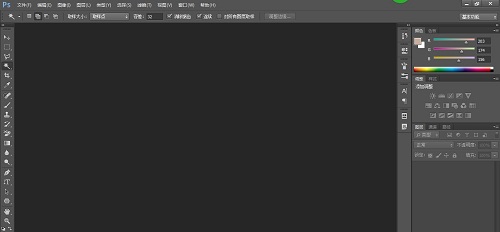
第一步:首先我们打开ps(如图所示)。
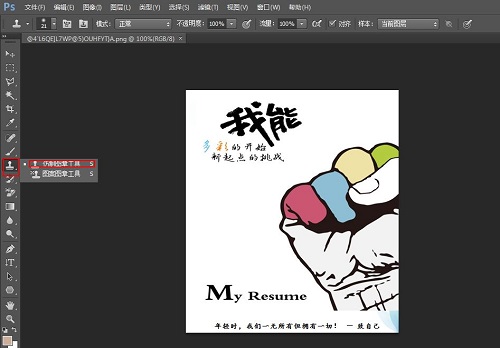
第二步:然后打开一张你想要修改文字的照片,右键点击仿制图章图标,然后选择仿制图章工具(如图所示)。
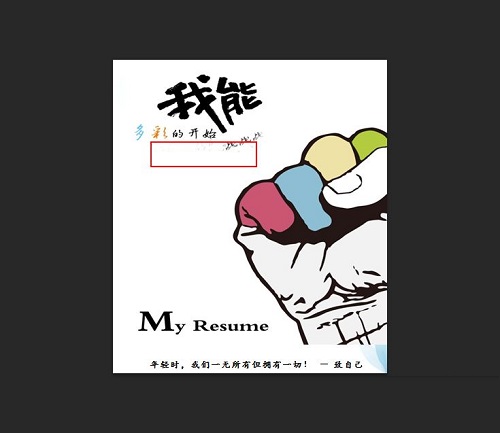
第三步:按住Alt键在你想要修改的文字旁边点击鼠标左键,然后用鼠标左键点击你想要修改的图片,直到文字消失(如图所示)。
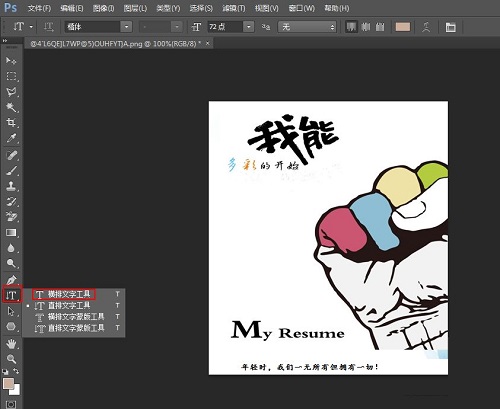
第四步:鼠标右键点击文字图标,选择合适的文字排版(如图所示)。
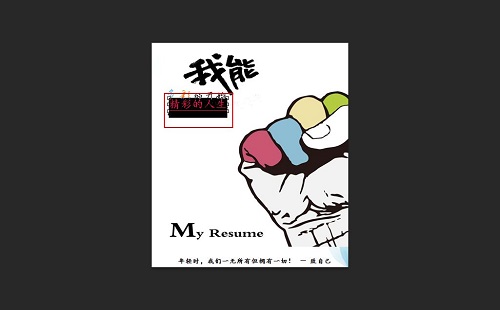
第五步:在合适的位置输入想要输入的文字,并选中文字(如图所示)。
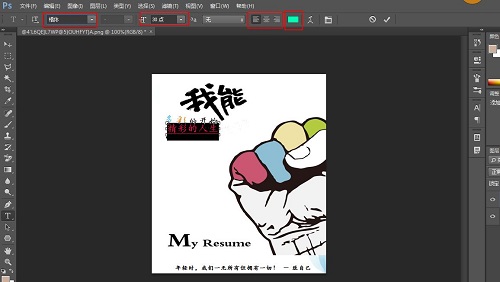
第六步:根据具体情况修改文字大小颜色字体等(如图所示)。
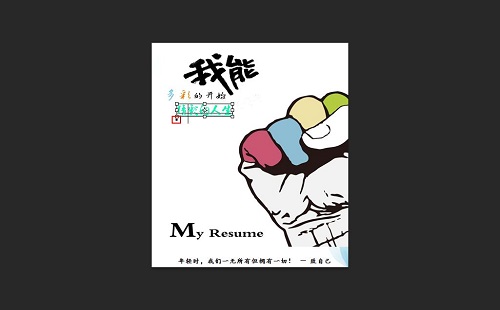
第七步:鼠标点击小黑点进行移动文字位置,将其移到合适的位置,最后保存即可(如图所示)。

复制本文链接攻略文章为3DM游戏网所有,未经允许不得转载。

软件教程更多
相关资讯更多