win10系统窗口颜色恢复出厂设置?(已解决)
作者:棼谷发布时间:
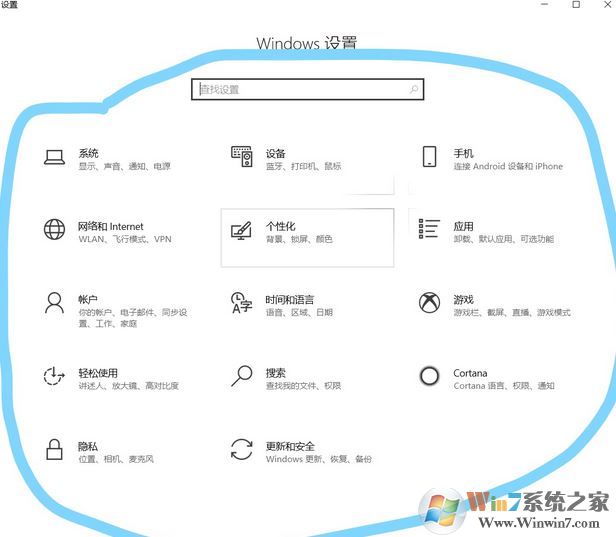
win10系统窗口颜色恢复出厂设置?winwin7小编收到了win10用户的来稿,称其在win10系统中不知道设置了什么,导致系统界面窗口颜色发生了变化,如下图所示的windows 设置 界面,与原来系统默认的颜色不一样了,该如何恢复初始颜色呢?出现这样的现象其实是因为系统中设置了个性化颜色就可以自由进行变换的,下面winwin7给大家分享介绍下恢复颜色方法!
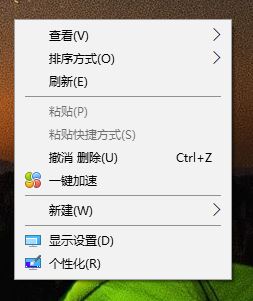
2、在个性化界面左侧点击【颜色】;

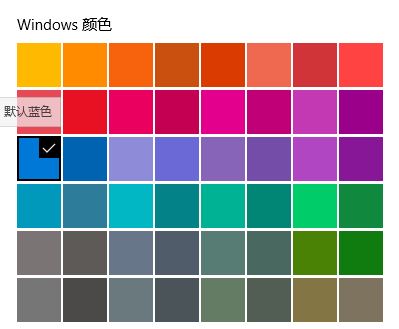
3、在右侧点击【默认蓝色】就变成系统出厂设置的颜色啦~
关于win10窗口默认颜色如何修改的问题就给大家介绍到这里。
教你修改Windows10桌面程序文字颜色的方法
win10系统窗口颜色恢复出厂设置设置方法
1、在桌面空白处单击右键,选择【个性化】按钮;2、在个性化界面左侧点击【颜色】;
3、在右侧点击【默认蓝色】就变成系统出厂设置的颜色啦~
关于win10窗口默认颜色如何修改的问题就给大家介绍到这里。
相关文章:
Win10系统选择框设置透明度和颜色方法教你修改Windows10桌面程序文字颜色的方法

复制本文链接攻略文章为3DM游戏网所有,未经允许不得转载。

软件教程更多
相关资讯更多