360极速浏览器电脑版广告怎么关闭
作者:默遇发布时间:
360极速浏览器电脑版广告怎么关闭?360极速浏览器电脑版广告可以通过设置进行关闭的。很多小伙伴还不知道360极速浏览器电脑版广告怎么关闭,下面给大家整理了360极速浏览器电脑版广告设置教程,让我们一起来看看吧。
360极速浏览器电脑版广告怎么关闭
第一步
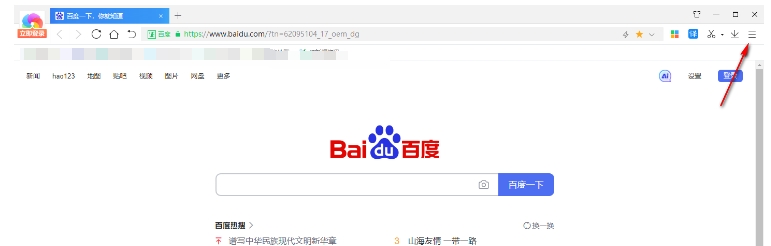
在浏览器主页的右上角,找到一个由三条横线组成的图标(也称为“菜单”或“更多”图标),点击它以打开下拉选项。
第二步
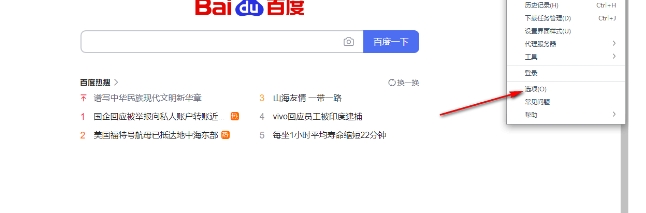
在下拉选项列表中,找到并点击“选项”按钮,这将打开360极速浏览器的设置页面。
第三步
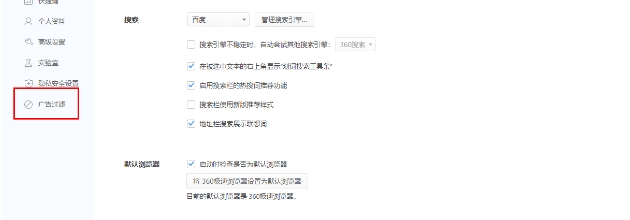
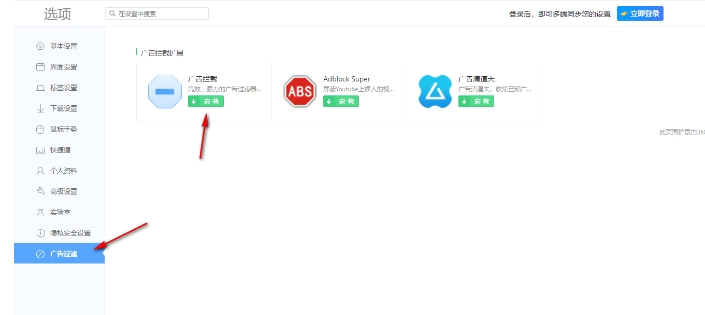
在设置页面的左侧,找到“广告过滤”这个选项,并点击它。这将使您在右侧页面中看到与广告过滤相关的设置和插件。
第四步
在右侧的页面中,找到“广告拦截”插件,并点击其下的“安装”按钮。系统将开始下载并安装广告拦截插件。
第五步
在安装过程中,系统可能会弹出一个提示窗口,要求您确认安装。此时,您只需点击提示窗口中的“添加”按钮,即可完成广告拦截插件的安装。

第六步
安装完成后,广告拦截插件将自动启用。您可以在设置页面中查看广告拦截的开关状态,并确保其已打开。

复制本文链接攻略文章为3DM游戏网所有,未经允许不得转载。


软件教程更多
相关资讯更多