Win10系统怎么样让右键菜单显示在光标左边?
作者:离沫发布时间:
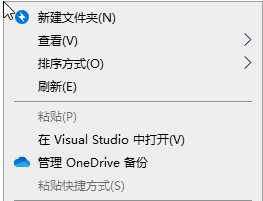
在Win10系统下(包括所有Windows)默认右键菜单都是显示在光标的右侧,这一切用户已经早就已经习惯,毕竟大多数人都是右撇子,当然如果你想让他显示在左边也不是没有可能,对于一些惯用左手、左眼的朋友来说还是有用的,现在我们有两种方法可以来让右键菜单在左边显示。
方法一:
打开运行(快捷键 Windows 徽标键 + R,也可以右键点击开始按钮选择运行),输入shell:::{80F3F1D5-FECA-45F3-BC32-752C152E456E},确定。也可以直接在“此电脑”的地址栏输入打开。
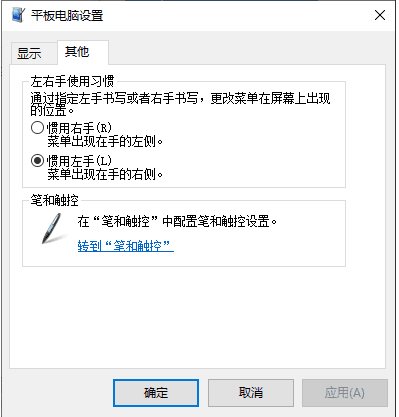
在平板电脑设置中选择“其他”选项卡,它默认选择的是“惯用左手”,菜单显示在右侧。“惯用右手”设置则会让菜单显示在左侧,选择后点击应用或确定即可。
方法二:
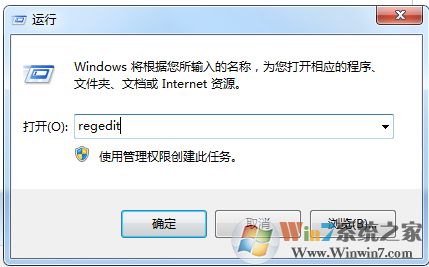
另外一种方式是通过注册表,在运行或开始菜单输入 regedit 打开注册表编辑器,定位至HKEY_CURRENT_USER\Software\Microsoft\Windows NT\CurrentVersion\Windows,右键点击Windows,选择 新建 - 字符串值,命名为MenuDropAlignment。
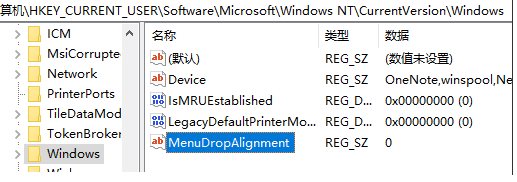
双击MenuDropAlignment修改它的数据。数据为 0 时菜单将显示在右侧,为 1 时菜单将显示在左侧。
修改上上面的设置之后,我们重新启动一下Win10系统电脑,就可以了。

复制本文链接攻略文章为3DM游戏网所有,未经允许不得转载。
软件教程更多
相关资讯更多