win10系统打印机驱动卸载不了怎么办?win10打印机驱动卸载教程
作者:青果发布时间:
win10系统打印机驱动卸载不了怎么办?在win10系统中安装了错误的打印机驱动之后打印机虽然可以使用,但是打印出现来的内容不正常,但是无法卸载打印机驱动安装新版驱动,该怎么办呢?本文中winwin7小编给大家分享介绍下打印机驱动彻底卸载的操作方法!
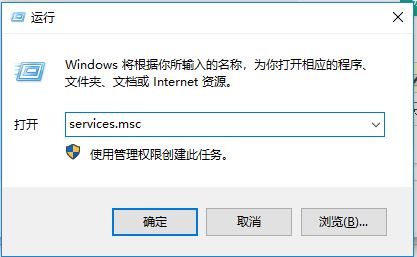
2、在服务列表中找到“print Spooler” 然后右键重启;
3、按下win+i打开设置,点击 设备 -- 打印机和扫描仪;
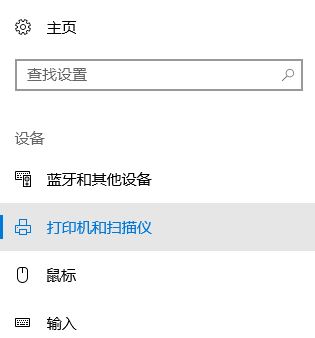
4、在右侧点击【打印机服务器属性】;

5、切换到【驱动程序】,在下面选择需要卸载的驱动程序(有型号显示),点击 删除;
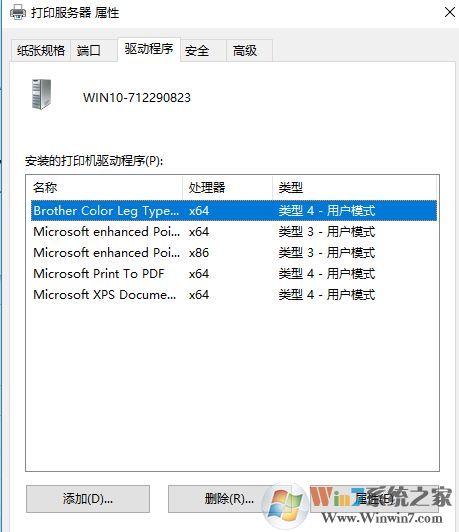
6、弹出【删除驱动程序和驱动程序包】。点击下面的选项,点击确定 ,如图:
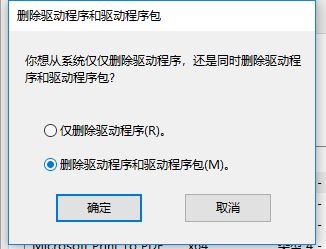
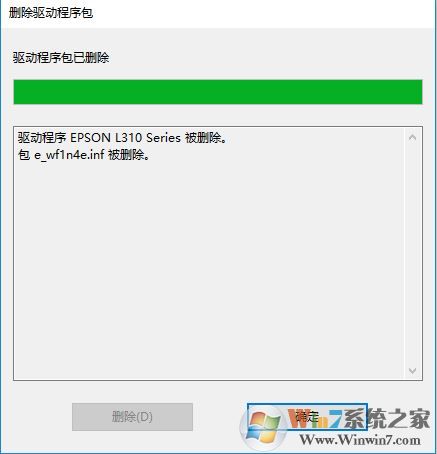
7、在弹出的框中点击 删除,耐心等待彻底删除完成,会提示 被删除 点击确定搞定了!
上述方法就是winwin7小编给大家介绍的win10系统彻底卸载打印机驱动的操作方法!
win10打印机驱动卸载教程
1、按下win+R打开运行,输入:services.msc 打开服务;2、在服务列表中找到“print Spooler” 然后右键重启;
3、按下win+i打开设置,点击 设备 -- 打印机和扫描仪;
4、在右侧点击【打印机服务器属性】;
5、切换到【驱动程序】,在下面选择需要卸载的驱动程序(有型号显示),点击 删除;
6、弹出【删除驱动程序和驱动程序包】。点击下面的选项,点击确定 ,如图:
7、在弹出的框中点击 删除,耐心等待彻底删除完成,会提示 被删除 点击确定搞定了!
上述方法就是winwin7小编给大家介绍的win10系统彻底卸载打印机驱动的操作方法!

复制本文链接攻略文章为3DM游戏网所有,未经允许不得转载。

软件教程更多
相关资讯更多