Win7系统下记事本打不开怎么办?win7系统记事本打不开的解决方法
作者:花心症发布时间:
想必很多win7旗舰版用户都有遇到过记事本打不开的问题,在我们急需使用记事本的时候记事本忽然打不开了是不是很让人着急呢?那么Win7系统下记事本打不开怎么办呢?下面我们就一起来了解win7系统记事本打不开的解决方法吧
方法一:
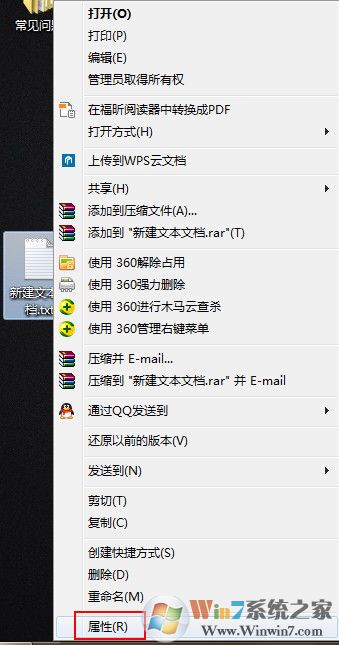
1、在桌面上右键点击桌面的任意一个txt文件,如果没有的可以右键点击新建一个文本文档,然后选择“属性”,如下图所示:
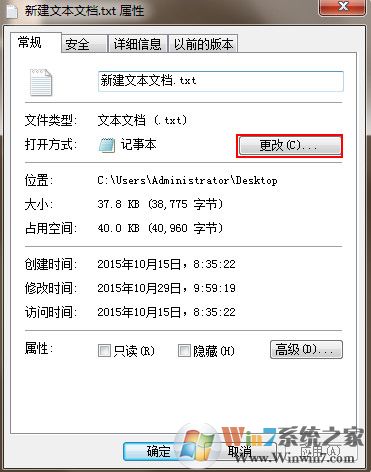
 2、在打开的txt属性窗口中,常规选项下找到“更改”按钮,如下图所示:
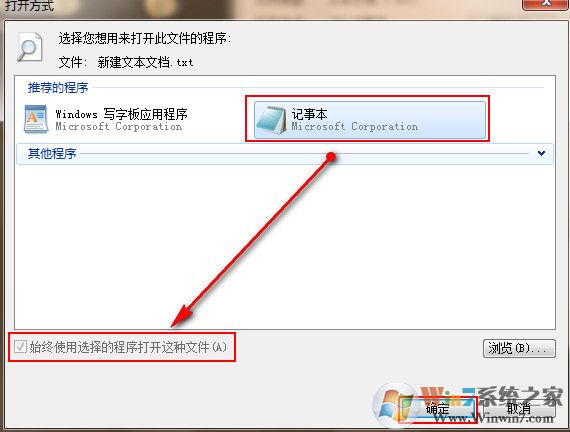
 3、在弹出的打开方式设置窗口中,选择记事本,接着勾选“始终使用选择的程序打开这种文件”,然后保存退出即可,如下图所示:
方法二:
总结:以上就是win7系统记事本打不开的2种解决方法了,希望对大家有帮助
方法一:
1、在桌面上右键点击桌面的任意一个txt文件,如果没有的可以右键点击新建一个文本文档,然后选择“属性”,如下图所示:
2、在打开的txt属性窗口中,常规选项下找到“更改”按钮,如下图所示: 3、在弹出的打开方式设置窗口中,选择记事本,接着勾选“始终使用选择的程序打开这种文件”,然后保存退出即可,如下图所示:方法二:
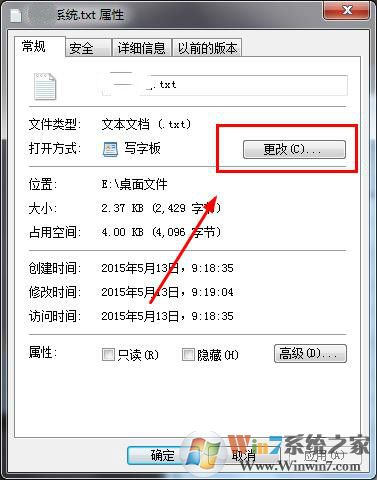
1、打开电脑之后,鼠标右键点击记事本,直接选择“属性”选项;

2、记事本属性窗口打开之后,就单击“常规”选项下面的“更改”按钮;
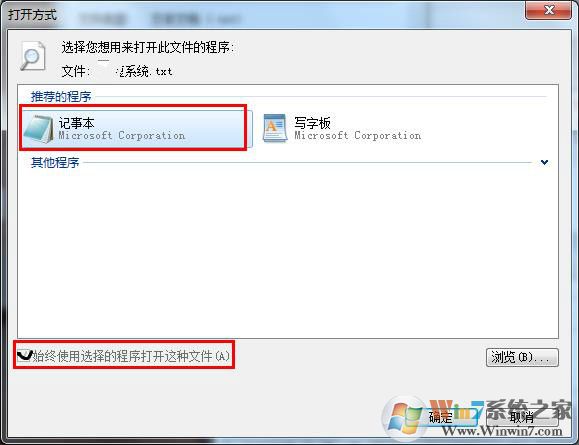
3、然后就打开方式窗口,单击记事本,同时直接勾选“始终使用选择的程序打开这种文件”,再单击“确定”按键;
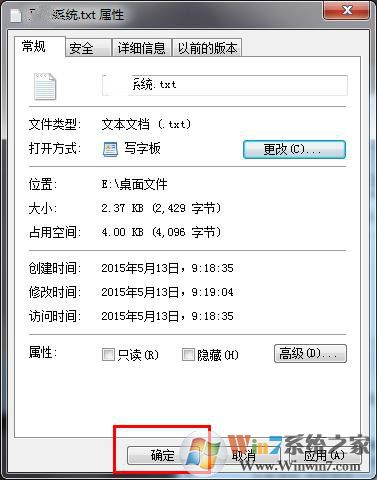
4、接着就回到记事本属性窗口,再单击“应用 - 确定”选项;
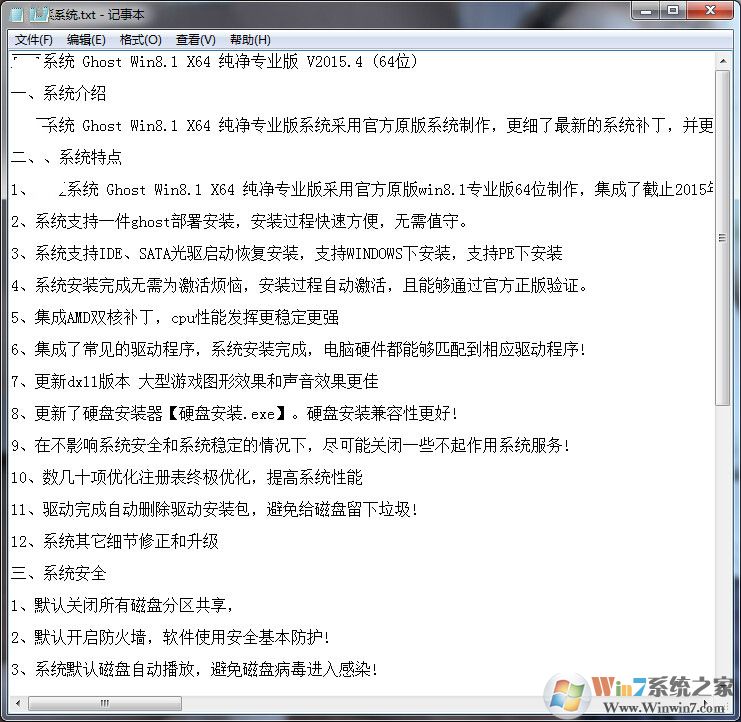
5、然后当再打开记事本的时候,就会发现不会再显示“打开方式”对话窗口了,问题就可以很好地解决了。
总结:以上就是win7系统记事本打不开的2种解决方法了,希望对大家有帮助

复制本文链接攻略文章为3DM游戏网所有,未经允许不得转载。

软件教程更多
相关资讯更多