win10设置了pin码但是登陆时没有该怎么办?(已解决)
作者:情念发布时间:
win10设置了pin码但是登陆时没有该怎么办?在win10系统中新增了多种解锁方式,如pin码解码方式,图片密码解码方式,我们可以选择自己喜欢的登录方式来登录到win10操作系统中。近期有用户称自己电脑在登录的时候没有PIN码以及指纹的解锁方式,该怎么办呢?针对这样的问题有需要的用户可以通过本文中winwin7分享的操作方法来进行修复!
win10设置了pin码但是登陆时没有的解决方法:
1. 按 “Windows 徽标键+X”,启动设备管理器。找到您的指纹(生物识别)驱动,右键卸载,重启设备。再次打开设备管理器,点击 “操作”>“扫描检测硬件改动”,Windows 会在联网状态下寻找合适的驱动进行安装。安装后再次重启设备。

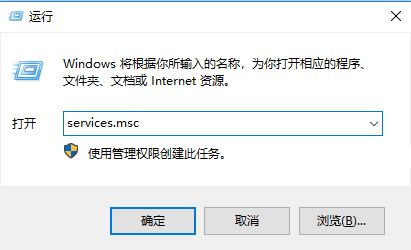
2. 按 “Windows 徽标键+R”,输入 “services.msc”,回车启动服务管理器。找到 Windows Biometric Service 服务,将其停止。找到IPsec Policy Agent服务已经开启并自动启动。
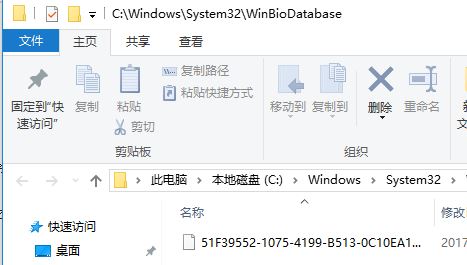
3. 打开资源管理器,依次展开找到:C:\Windows\System32\WinBioDatabase 下的数据文件,将其删除(如果无法删除,将其重命名后删除)。
4. 重启设备,按照 2 方法启动 Windows Biometric Service 服务,重新在用户登录设置中设置 PIN,之后录入指纹。
5.打开注册表编辑器,在左侧依次展开:HKEY_LOCAL_MACHINE\SOFTWARE\Policies\Microsoft\Windows\System新建了DWORD值,名称是AllowDomainPINLogon,值为1
以上便是winwin7小编给大家分享介绍的win10设置了pin码但是登陆时没有的有效解决方法!
相关文章:
Win10应用商店UWP应用招冷落,部分注流UWP应用已无法登录
Win10登录界面上的默认头像图片怎么删除
win10设置了pin码但是登陆时没有的解决方法:
1. 按 “Windows 徽标键+X”,启动设备管理器。找到您的指纹(生物识别)驱动,右键卸载,重启设备。再次打开设备管理器,点击 “操作”>“扫描检测硬件改动”,Windows 会在联网状态下寻找合适的驱动进行安装。安装后再次重启设备。
2. 按 “Windows 徽标键+R”,输入 “services.msc”,回车启动服务管理器。找到 Windows Biometric Service 服务,将其停止。找到IPsec Policy Agent服务已经开启并自动启动。
3. 打开资源管理器,依次展开找到:C:\Windows\System32\WinBioDatabase 下的数据文件,将其删除(如果无法删除,将其重命名后删除)。
4. 重启设备,按照 2 方法启动 Windows Biometric Service 服务,重新在用户登录设置中设置 PIN,之后录入指纹。
5.打开注册表编辑器,在左侧依次展开:HKEY_LOCAL_MACHINE\SOFTWARE\Policies\Microsoft\Windows\System新建了DWORD值,名称是AllowDomainPINLogon,值为1
以上便是winwin7小编给大家分享介绍的win10设置了pin码但是登陆时没有的有效解决方法!
相关文章:
Win10应用商店UWP应用招冷落,部分注流UWP应用已无法登录
Win10登录界面上的默认头像图片怎么删除

复制本文链接攻略文章为3DM游戏网所有,未经允许不得转载。

软件教程更多





相关资讯更多

- WPS表格日期生成方法
- 杯与酒2026-03-10 08:52:46

- WPS怎么关闭广告
- 花栀2026-03-10 08:52:46

- Charamin OMP使用教程
- 枝桠2026-03-10 08:52:45

- wps怎么删除空白页
- ぐ夏筱沐2026-03-10 08:52:45

- WPS文档的自动编号怎么取消
- 凉堇年♀2026-03-10 08:52:45

- WPS怎么合并PDF文件
- 情の殇2026-03-10 08:52:45

- WPS怎么设置加密
- 蓝玉2026-03-10 08:52:45

- Amazing Slideshow Maker怎么使用
- 思君2026-03-10 08:52:45

- GeoVid Video Avatar如何使用
- 花栀2026-03-10 08:52:45

- wps中怎么画思维导图
- 心蛊2026-03-10 08:52:45











