Win10网速慢怎么办?Win10网速慢一招提速技巧
作者:伊人发布时间:
有很多用户反馈Win10系统使用久了之后网速变慢的问题,不知道该如何解决,重装吧,太麻烦!在网络正常的情况下,我们可以使用一招来提升网速,大家肯定没有用过,一起来看看这个Win10提升网速技巧吧!

Win10网速慢提升技巧:
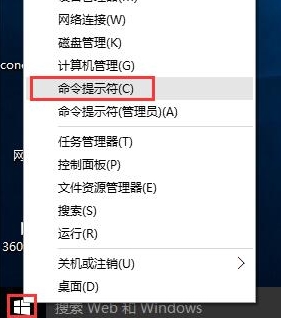
1、进入win10系统后,右键点击开始按钮,点击“命令提示符”,如图:
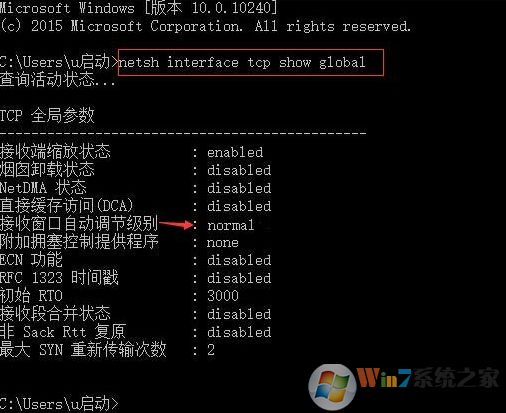
2、在确保用户帐户控制开启的情况下,在这个弹出的命令提示符窗口中输入命令:netsh interface tcp show global回车,如图:
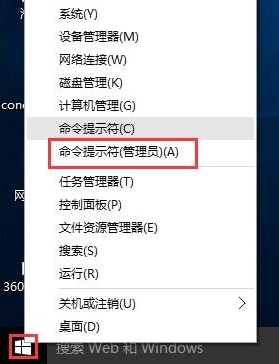
3、右键点击开始按钮,选择“命令提示符(管理员)”,如图:
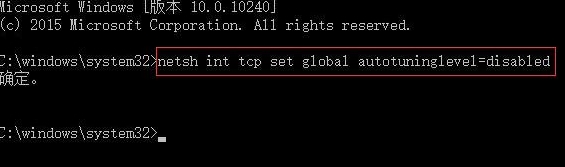
4、接着输入命令:netsh int tcp set global autotuninglevel=disabled回车,系统会收到确认消息,窗口自动调节级别便会关闭。如图:
原因在于从vista开始,微软在TCP/IP协议栈里新加了一个叫做“Window Auto-Tuning”的功能。这个功能本身的目的是为了让操作系统根据网络的实时性能(比如响应时间)来动态调整网络上传输的数据窗口的大小,从而达到实时优化网络性能的目的。但是,在某种情况下(具体是怎样的一个环境,目前我也不清楚),这个功能反而会使网络响应变的非常的慢。通过把autotuninglevel设置成disabled,就可以让数据窗口保持默认值。
Win10网速慢提升技巧:
1、进入win10系统后,右键点击开始按钮,点击“命令提示符”,如图:
2、在确保用户帐户控制开启的情况下,在这个弹出的命令提示符窗口中输入命令:netsh interface tcp show global回车,如图:
3、右键点击开始按钮,选择“命令提示符(管理员)”,如图:
4、接着输入命令:netsh int tcp set global autotuninglevel=disabled回车,系统会收到确认消息,窗口自动调节级别便会关闭。如图:
原因在于从vista开始,微软在TCP/IP协议栈里新加了一个叫做“Window Auto-Tuning”的功能。这个功能本身的目的是为了让操作系统根据网络的实时性能(比如响应时间)来动态调整网络上传输的数据窗口的大小,从而达到实时优化网络性能的目的。但是,在某种情况下(具体是怎样的一个环境,目前我也不清楚),这个功能反而会使网络响应变的非常的慢。通过把autotuninglevel设置成disabled,就可以让数据窗口保持默认值。

复制本文链接攻略文章为3DM游戏网所有,未经允许不得转载。

软件教程更多





相关资讯更多

- WPS表格日期生成方法
- 杯与酒2026-03-10 08:52:46

- WPS怎么关闭广告
- 花栀2026-03-10 08:52:46

- Charamin OMP使用教程
- 枝桠2026-03-10 08:52:45

- wps怎么删除空白页
- ぐ夏筱沐2026-03-10 08:52:45

- WPS文档的自动编号怎么取消
- 凉堇年♀2026-03-10 08:52:45

- WPS怎么合并PDF文件
- 情の殇2026-03-10 08:52:45

- WPS怎么设置加密
- 蓝玉2026-03-10 08:52:45

- Amazing Slideshow Maker怎么使用
- 思君2026-03-10 08:52:45

- GeoVid Video Avatar如何使用
- 花栀2026-03-10 08:52:45

- wps中怎么画思维导图
- 心蛊2026-03-10 08:52:45











