iphone14promax手机可以让大家来连接电脑usb传文件,有不少朋友们想要来使用,却不知道在哪里,那么下面就由小编来告诉大家iphone14promax连接电脑usb传文件地方。
第一种、通过USB数据线手动导入
具体步骤:
第一步,使用USB数据线将你的iPhone连接到电脑的任何USB端口;
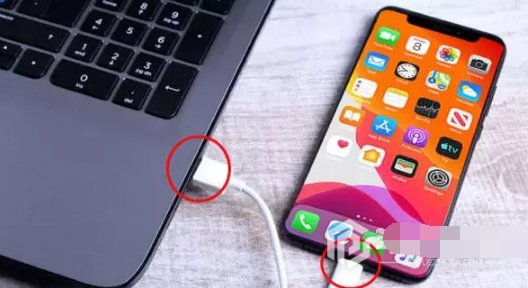
第二步,解锁你的iPhone,因为当它被锁屏时电脑无法访问,并且在手机上选择“允许此设备访问照片和视频”。
第三步,在你的电脑中找到苹果的存储器。
第四步;手动选择和复制文件。
第二种、通过iTunes
具体步骤:
第一步,使用USB数据线将你的iPhone连接到电脑的任何USB端口;
第二步,在电脑上下载安装iTunes,打开iTunes,点击窗口左上角的iPhone按钮;

第三步,选择左侧边栏中的“文件共享”选项,它将显示可供选择的文件类型,包括文档、电影等;

第四步,找到你需要传输的文件,然后选择“保存到” ;
第五步,选择所需的目标文件夹以及选定的文件开始运输;
第三种、通过爱思助手
具体步骤:
第一步,在电脑上下载安装爱思助手
第二步,使用Lighting数据线连接iPhone手机和电脑,在手机显示信任提示时点击【信任此设备】。

第三步,等待爱思助手识别并读取iPhone手机信息,完成后稍等片刻iPhone手机上就会显示爱思助手。

以上就是泡椒玩下载站小编为大家带来的软件资讯,更多精彩请关注泡椒玩下载站。
iphone14promax手机教程大全 | ||
| 息屏 | 像素 | 插卡 |
| 分屏 | 字体 | 指纹 |
| 高刷 | 充电 | 热点 |
| siri | 拍微距 | 原相机 |
| 灭屏显示 | 背景音乐 | 锁屏时间 |
| 动态壁纸 | 实况文本 | 搜索建议 |
| 后屏材质 | 5G网络 | 关机声音 |
| 电池容量 | 添加公交卡 | 单手操作模式 |
灭屏显示灭屏显示
关于泡椒玩手游网 | 联系方式 | 发展历程 | 版权声明 | 下载帮助 | 广告联系 | 网站地图 | PC端sitemap | 移动端sitemap
Copyright 2023 WWW.PJWAN.COM 【泡椒玩手游网】 版权所有  鲁公网安备37162202000159号鲁ICP备2021038877号-4
声明: 本站所有软件和文章来自互联网 如有异议 请与本站联系 本站为非赢利性网站 不接受任何赞助和广告