当我们需要安装系统的时候,相信很多用户们的首要选择就是制作一个U盘启动盘来安装系统吧,但是很多的用户们都不清楚该怎么去制作这个U盘启动盘,那就快来看看详细教程吧~
| U盘启动盘 | |
| 了解U盘启动盘 | 如何制作启动盘 |
| 怎么装/重装系统 | 手机制作启动盘 |
| 恢复成普通U盘 | 怎么进入PE |
| 无法进入引导 | 启动盘无法识别 |
| 恢复隐藏分区 | 苹果手机制作启动盘 |
| 放不了大于4G文件 | PE里找不到U盘 |
| 笔记本U盘启动盘 | |
| 启动盘制作 | 启动盘快捷键 |
| 装系统步骤 | 无法进入引导 |
| 启动盘进不去 | 启动盘找不到 |
| 启动盘是哪个 | 启动盘没法用鼠标 |
| win7U盘启动盘 | |
| win7启动盘制作 | 启动盘怎么进 |
| 启动盘要多大空间 | 启动盘制作原理 |
| MAC制作win7启动盘 | 手机制作win7启动盘 |
| 32位win7制作 | 启动盘加入文件 |
| 启动U盘没反应 | |
| win10U盘启动盘 | |
| 制作win10启动盘 | 要下载镜像文件吗 |
| 需要多大的U盘 | 启动盘怎么用 |
| 启动盘大于4G | 制作一直百分之0 |
| 启动盘制作要多久 | 启动盘制作要多久 |
| 启动盘制作变成两个 | 启动盘制作失败 |
| MAC制作启动盘 | 识别不了固态硬盘 |
| 启动盘修复系统 | 不进入安装界面 |
| 启动盘是什么格式 | 修复efi引导 |
| 启动盘格式化错误 | 无法启动 |
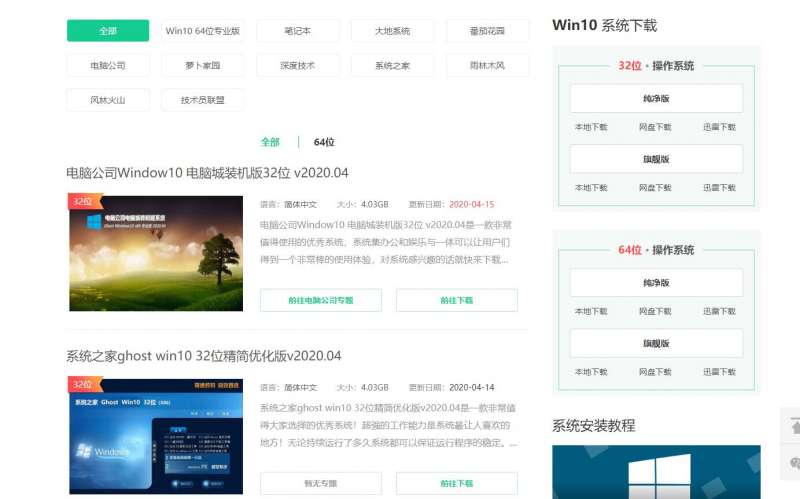
1、制作好U盘启动盘以后,下载需要安装的系统放入到U盘中。
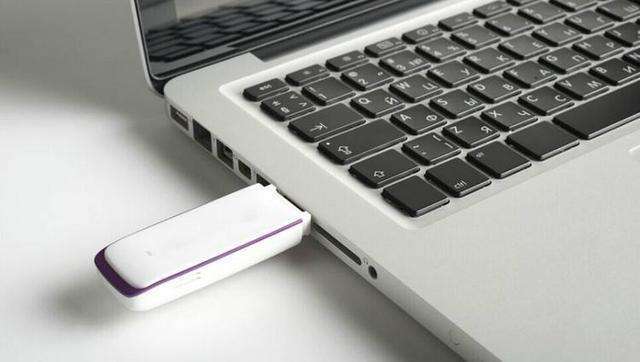
2、然后将U盘启动盘插入电脑上,重启或者开机。
3、在开机画面出现时,连续按下U盘启动热键:如F2、F11、F12、ESC...等。直到进入启动项选择界面为止。
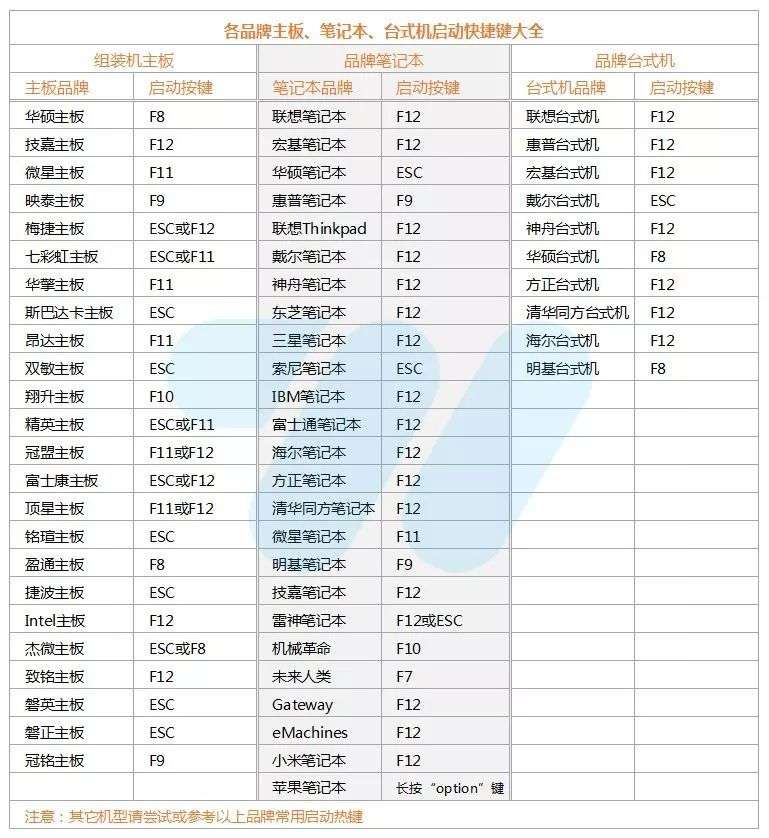
【点我放大图片】
4、然后通过键盘上的“↑”“↓”选择U盘启动项,按下回车键进入。

5、进入PE系统后,鼠标双击打开桌面上的重装系统的程序。
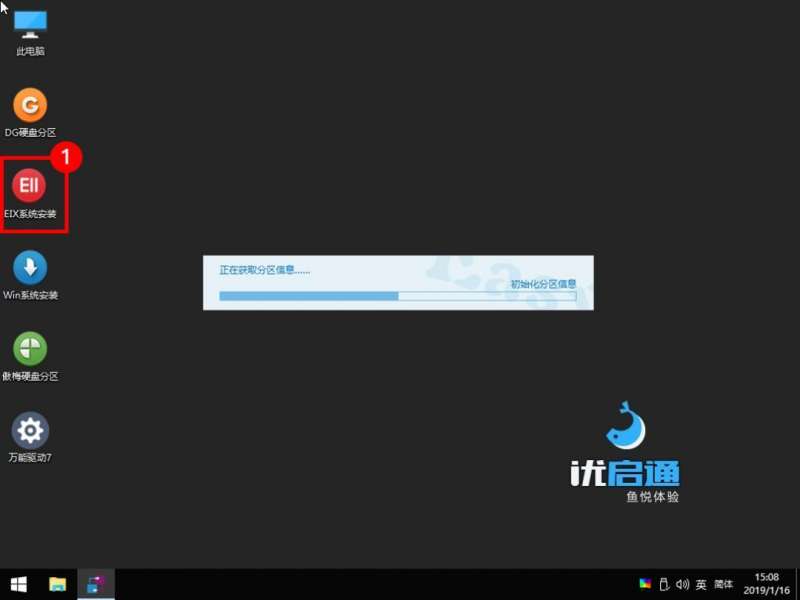
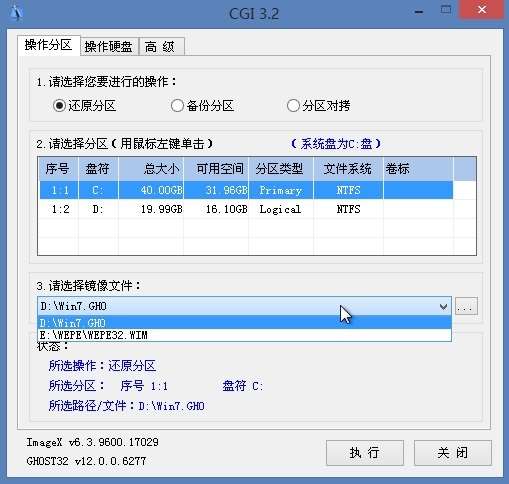
6、选择好自己需要安装的系统以后,点击确定便会重置电脑,然后开始安装系统。
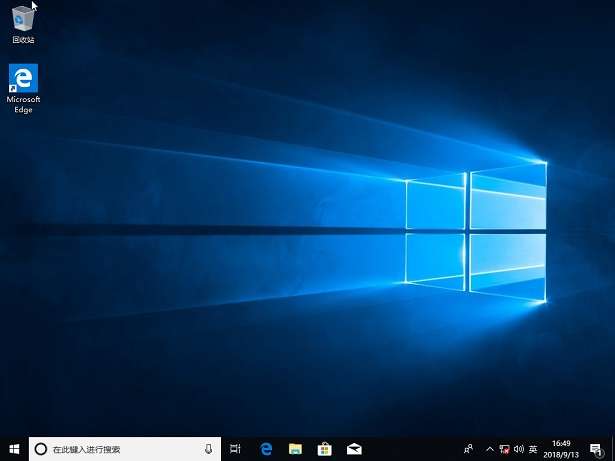
7、系统重置完成后,电脑会自动重启,之后系统便会自动安装成功哦。
以上就是U盘启动盘制作、装机使用问题大全了,更多系统问题,都可以在本站找到答案哦~

2025-11-09 / 65.49MB


2025-11-09 / 47.68MB


2025-11-09 / 91.74MB

2025-11-09 / 30.04MB

2025-11-09 / 80.93MB

2025-11-09 / 33.79MB
关于泡椒玩手游网 | 联系方式 | 发展历程 | 版权声明 | 下载帮助 | 广告联系 | 网站地图 | PC端sitemap | 移动端sitemap
Copyright 2023 WWW.PJWAN.COM 【泡椒玩手游网】 版权所有  鲁公网安备37162202000159号鲁ICP备2021038877号-4
声明: 本站所有软件和文章来自互联网 如有异议 请与本站联系 本站为非赢利性网站 不接受任何赞助和广告