win11系统怎么更新声卡驱动
在使用win11系统时,更新声卡驱动能够带来诸多好处,比如提升音频质量、修复音频故障等。以下将从多个维度详细介绍win11系统更新声卡驱动的方法。
声卡驱动是一种软件程序,它允许操作系统与计算机的声卡进行通信。随着技术的不断发展,声卡驱动也需要不断更新以适应新的音频标准和功能。更新声卡驱动可以改善音频性能,解决一些音频方面的问题,例如杂音、卡顿、音频输出异常等。
在更新声卡驱动之前,首先要明确自己计算机的声卡型号。可以通过以下几种方式来查找:
1. 设备管理器:在桌面上右键点击“此电脑”,选择“管理”,在弹出的“计算机管理”窗口中,展开“设备管理器”,找到“声音、视频和游戏控制器”选项,里面显示的就是声卡型号。
2. 制造商官网:如果不知道如何通过设备管理器查找,也可以直接访问计算机声卡制造商的官方网站,在网站的支持或驱动下载页面,通过输入计算机的型号或序列号来查找对应的声卡驱动。
1. Windows更新:
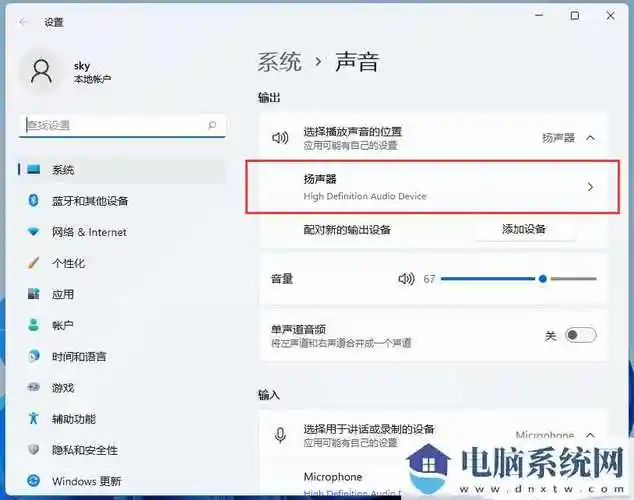
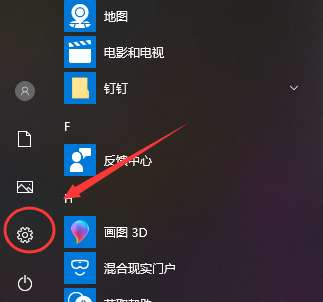
- 打开“设置”应用,可以通过点击任务栏上的开始菜单,然后选择齿轮图标来打开。
- 在设置窗口中,选择“Windows更新”。
- 点击“检查更新”,系统会自动搜索并下载包括声卡驱动在内的所有可用更新。如果有声卡驱动的更新,会一并下载并安装。
2. 设备管理器更新:
- 按照前面提到的方法打开设备管理器。
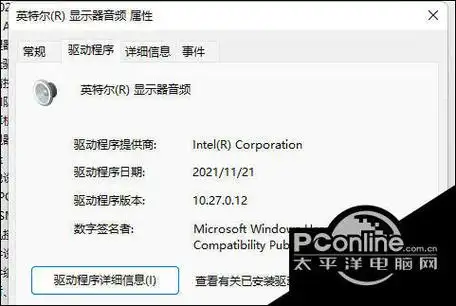
- 在“声音、视频和游戏控制器”中找到声卡设备,右键点击它,选择“更新驱动程序”。
- 选择“自动搜索更新的驱动程序”,系统会自动在联网状态下查找并安装最新的声卡驱动。
1. 制造商官网下载:
- 访问声卡制造商的官方网站,如英特尔、英伟达、Realtek等常见声卡制造商的官网。
- 在官网的支持或驱动下载页面,根据提示选择正确的产品型号和操作系统版本(win11)。
- 下载最新的声卡驱动程序文件,通常文件格式为.exe。
- 下载完成后,双击运行该文件,按照安装向导的提示进行操作,完成声卡驱动的手动安装更新。
2. 使用驱动管理软件:
- 可以下载安装一些知名的驱动管理软件,如驱动精灵、鲁大师等。
- 打开软件后,软件会自动检测计算机的硬件设备,包括声卡。
- 在软件界面中找到声卡驱动选项,点击更新按钮,软件会自动从其服务器下载适配win11系统的最新声卡驱动并安装。
1. 在更新声卡驱动之前,最好备份当前的驱动程序。这样如果更新后出现问题,可以方便地回滚到之前的版本。备份方法可以通过设备管理器中声卡属性的“驱动程序”选项卡,点击“驱动程序详细信息”来查看驱动文件路径,然后将相关驱动文件复制保存到其他位置。
2. 确保在更新驱动过程中计算机处于稳定的网络连接状态,避免因网络中断导致更新失败。
3. 有些声卡驱动更新可能需要重启计算机才能生效,所以在更新完成后,按照提示及时重启计算机。
4. 如果在更新过程中遇到问题,比如驱动安装失败、系统提示错误等,可以参考声卡制造商官网的常见问题解答或联系官方客服寻求帮助。
通过以上多种方法,用户可以方便快捷地在win11系统中更新声卡驱动,从而提升音频体验,让计算机的音频功能更加稳定和出色。
关于泡椒玩手游网 | 联系方式 | 发展历程 | 版权声明 | 下载帮助 | 广告联系 | 网站地图 | PC端sitemap | 移动端sitemap
Copyright 2023 WWW.PJWAN.COM 【泡椒玩手游网】 版权所有  鲁公网安备37162202000159号鲁ICP备2021038877号-4
声明: 本站所有软件和文章来自互联网 如有异议 请与本站联系 本站为非赢利性网站 不接受任何赞助和广告



