钉钉怎么开启支持文件拖拽
在日常办公中,文件的传输和处理是非常常见的操作。钉钉作为一款强大的办公软件,提供了多种便捷的功能来提升工作效率,其中文件拖拽功能可以让我们更加轻松地处理文件。那么,钉钉怎么开启支持文件拖拽呢?下面就为大家详细介绍。
首先,要确保你使用的是支持文件拖拽功能的钉钉版本。目前,较新的版本一般都具备了这个功能。你可以前往手机应用商店或者电脑软件更新处,查看是否有钉钉的最新版本可供更新。如果你的版本过低,可能无法使用该功能,及时更新是关键的第一步。

1. 打开手机上的钉钉应用。
2. 进入你想要进行文件操作的聊天窗口或者群组。
3. 在聊天界面中,点击输入框旁边的“+”号,展开更多功能选项。
4. 此时,你会看到一个“文件”按钮,点击它。
5. 在文件选择界面,长按你想要拖拽的文件,当文件出现可拖拽的状态时(通常会有一个虚影表示),你就可以将其拖到你想要放置的位置,比如其他聊天窗口、群聊或者某个应用中。
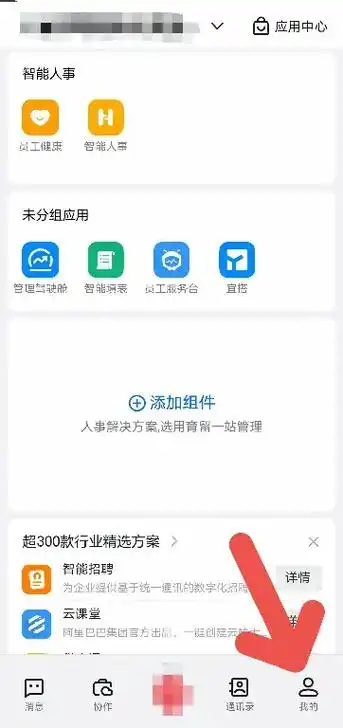
1. 打开电脑上的钉钉软件。
2. 登录你的账号后,进入需要操作的聊天窗口或者群组。
3. 找到你要拖拽的文件所在的文件夹或者位置。
4. 长按该文件图标,鼠标指针变为可拖拽状态后,直接将文件拖到钉钉的聊天窗口中,即可发送给相应的人员或群组。
5. 你还可以将文件从钉钉聊天窗口拖到电脑上的其他文件夹或者应用中,实现文件的快速转移。
通过以上简单的步骤,你就可以轻松开启并使用钉钉的文件拖拽功能啦。它能够让你在处理文件时更加灵活便捷,大大节省了时间和精力,提升办公效率。无论是在手机端还是电脑端,都能享受到这一实用功能带来的便利。快来试试吧,让你的文件操作更加高效!

关于泡椒玩手游网 | 联系方式 | 发展历程 | 版权声明 | 下载帮助 | 广告联系 | 网站地图 | PC端sitemap | 移动端sitemap
Copyright 2023 WWW.PJWAN.COM 【泡椒玩手游网】 版权所有  鲁公网安备37162202000159号鲁ICP备2021038877号-4
声明: 本站所有软件和文章来自互联网 如有异议 请与本站联系 本站为非赢利性网站 不接受任何赞助和广告



