在视频制作过程中,常常需要将录制的内容进行格式封装,以便于存储和分享。而mp4格式因其广泛的兼容性和高质量,成为了许多人首选的封装格式。那么,如何使用obs自动封装mp4格式呢?下面将为您详细介绍。
一、准备工作
确保您已安装好obs软件,并且对obs的基本操作有一定了解。同时,准备好您需要封装的视频素材。
二、打开obs
启动obs软件,进入主界面。
三、设置录制参数
1. 在obs界面中,点击“设置”按钮。
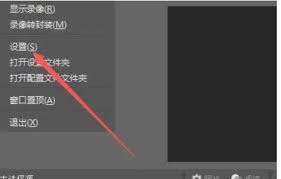
2. 在弹出的设置窗口中,选择“输出”选项卡。
3. 在“输出模式”中,选择“自动重启”。
4. 在“录像”选项中,设置录像的保存路径和文件名。
5. 在“录像格式”中,选择“mp4(ffmpeg)”。
6. 根据您的需求,调整视频的分辨率、帧率、码率等参数。一般来说,分辨率可选择常见的720p或1080p,帧率为30fps,码率根据视频内容适当调整,例如一般的网络视频可设置为4000kbps左右。
四、开始录制
设置好参数后,回到obs主界面。点击“开始录制”按钮,即可开始录制您想要的视频内容。录制过程中,您可以进行各种操作,如讲解、演示等。
五、停止录制并封装
录制完成后,点击“停止录制”按钮。此时,obs会自动将录制的内容按照您设置的参数封装成mp4格式,并保存到指定的路径中。
六、检查封装效果
找到保存的mp4文件,使用视频播放器打开,检查视频的画质、声音等是否正常。如果发现问题,可以回到obs中重新调整参数进行录制和封装。
通过以上步骤,您就能轻松地使用obs自动封装mp4格式的视频了。无论是个人视频制作还是工作中的演示录制,都能满足您的需求,让您的视频以高质量的mp4格式呈现出来。
关于泡椒玩手游网 | 联系方式 | 发展历程 | 版权声明 | 下载帮助 | 广告联系 | 网站地图 | PC端sitemap | 移动端sitemap
Copyright 2023 WWW.PJWAN.COM 【泡椒玩手游网】 版权所有  鲁公网安备37162202000159号鲁ICP备2021038877号-4
声明: 本站所有软件和文章来自互联网 如有异议 请与本站联系 本站为非赢利性网站 不接受任何赞助和广告



