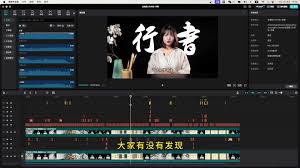
在剪映pc端进行视频创作时,合理调整渲染设置能让视频输出效果更符合预期。以下为您详细介绍剪映pc端调整渲染设置的方法。
一、打开项目
首先,打开剪映pc端软件,并导入您需要编辑的视频项目。
二、进入导出界面
点击界面右上角的“导出”按钮,进入导出设置页面。

三、视频参数设置
1. 分辨率:可根据需求选择常见的分辨率选项,如1080p、720p等,分辨率越高画面越清晰,但文件体积也会越大。
2. 帧率:一般选择25fps(针对国内pal制视频)或30fps(针对国外ntsc制视频),能保证视频播放的流畅度。
3. 码率:适当提高码率可提升视频画质,但要注意平衡文件大小。建议根据视频内容和最终用途选择合适码率,如一般网络分享可设置为4-8mbps。
四、音频参数设置
1. 采样率:常见的有44.1khz、48khz等,较高采样率能带来更好的音频质量。
2. 声道:根据视频实际音频情况选择单声道或立体声。
五、其他设置
1. 格式:支持多种视频格式导出,如mp4、avi等,mp4格式兼容性好,是常用选择。
2. 帧率适配:若原视频帧率与导出设置帧率不同,勾选此项可让视频更好适配。
3. 智能编码:开启后可在一定程度上优化视频质量和文件大小。
六、开始渲染
完成所有设置后,点击“导出”按钮,剪映pc端便会按照您设置的参数进行视频渲染输出。渲染时间根据视频长度和设置参数而定,请耐心等待,渲染完成后您就能得到满意的视频作品。
关于泡椒玩手游网 | 联系方式 | 发展历程 | 版权声明 | 下载帮助 | 广告联系 | 网站地图 | PC端sitemap | 移动端sitemap
Copyright 2023 WWW.PJWAN.COM 【泡椒玩手游网】 版权所有  鲁公网安备37162202000159号鲁ICP备2021038877号-4
声明: 本站所有软件和文章来自互联网 如有异议 请与本站联系 本站为非赢利性网站 不接受任何赞助和广告