在远程会议或教学场景中,有时需要同时展示自己的画面并分享屏幕内容,腾讯会议就能轻松实现这一功能。以下为您详细介绍腾讯会议如何同时视频和分享屏幕。
确保您已安装腾讯会议软件,并登录账号。同时,检查设备的摄像头、麦克风以及网络连接是否正常,以保证视频和分享屏幕过程的流畅性。
打开腾讯会议应用,输入会议号或通过其他方式进入相应会议。进入会议后,您会看到界面下方的一系列功能按钮。
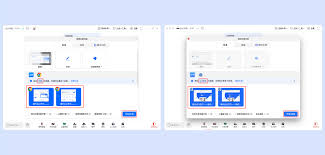
点击界面中“开启视频”按钮,此时您的摄像头将启动,会议中的其他成员就能看到您的画面。您可以调整摄像头角度、检查画面质量等,确保展示效果良好。

在开启视频后,找到并点击“分享屏幕”按钮。腾讯会议支持多种屏幕分享模式,您可以选择分享整个桌面、某个特定窗口或者应用程序。选择您需要分享的内容后,点击“分享”即可。
成功分享屏幕后,您可以根据实际需求调整视频画面和分享屏幕的布局。在腾讯会议界面中,有相应的布局调整选项,您可以选择将视频画面放置在角落、铺满屏幕或者其他合适的位置,以便您和参会人员能同时清晰地看到视频和分享的屏幕内容。
在同时视频和分享屏幕的过程中,您可以与参会人员进行互动交流。通过麦克风发言,解答疑问、参与讨论等。同时,也能看到其他参会人员的视频画面和聊天信息,保持高效的沟通。
通过以上步骤,您就能在腾讯会议中轻松实现同时视频和分享屏幕,为远程会议、教学等活动提供更加丰富和便捷的展示方式,提升沟通和协作的效果。
关于泡椒玩手游网 | 联系方式 | 发展历程 | 版权声明 | 下载帮助 | 广告联系 | 网站地图 | PC端sitemap | 移动端sitemap
Copyright 2023 WWW.PJWAN.COM 【泡椒玩手游网】 版权所有  鲁公网安备37162202000159号鲁ICP备2021038877号-4
声明: 本站所有软件和文章来自互联网 如有异议 请与本站联系 本站为非赢利性网站 不接受任何赞助和广告