在Word中快速为文字添加拼音的方法
在日常的文字处理工作中,有时我们需要为一些文字添加拼音,以方便阅读或满足特定的需求。比如在制作儿童读物、学习资料等文档时,给文字标注拼音就变得尤为重要。而Microsoft Word提供了一些便捷的方法来实现这一功能,下面就为大家详细介绍。
首先,打开你要编辑的Word文档,将光标定位到需要添加拼音的文字所在位置。然后,使用鼠标拖动的方式或者通过键盘的方向键,选中你想要添加拼音的那段文字。确保选中的内容准确无误,这是后续操作的基础。
选中文字后,在Word文档的菜单栏中找到“开始”选项卡。在“字体”组中,可以看到一个带有“文”字和拼音符号的按钮,这就是“拼音指南”按钮。点击该按钮,会弹出“拼音指南”对话框。
在“拼音指南”对话框中,你可以对拼音的格式进行一些设置。
在这里,你可以选择拼音与文字的对齐方式。有“居中对齐”“左对齐”和“右对齐”三种选项。根据你的文档排版需求,选择合适的对齐方式,使文字和拼音看起来更加整齐美观。
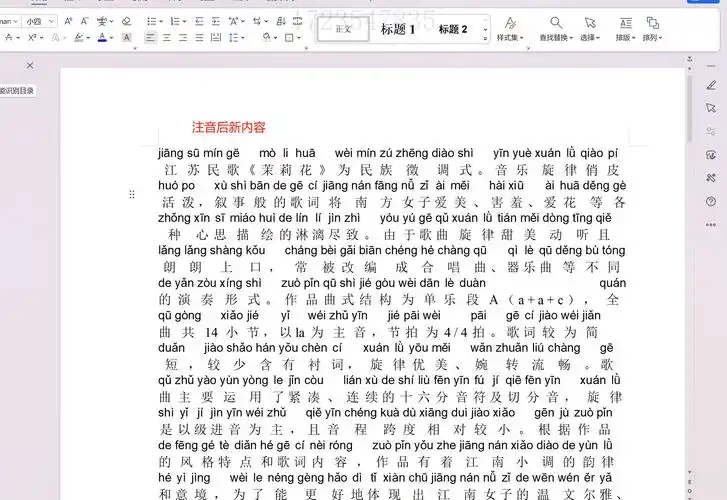
你还可以为拼音设置字体和字号。默认情况下,拼音使用的是宋体、五号字。如果你觉得这样的字体和字号不符合你的要求,可以点击“字体”和“字号”的下拉菜单,选择你喜欢的字体和字号。比如,对于儿童读物,你可以选择更加可爱、醒目的字体,如卡通字体,并适当增大字号,以便孩子们更容易阅读。
“偏移量”用于调整拼音与文字之间的垂直距离。你可以通过拖动微调按钮或者直接输入数值来改变偏移量的大小。正数表示拼音向上偏移,负数表示拼音向下偏移。根据实际情况,调整到一个合适的偏移量,使文字和拼音的排版更加协调。

在完成上述设置后,点击“确定”按钮,Word会自动为选中的文字添加拼音,并将拼音按照你设置的格式显示在文字上方。此时,你可以看到文档中的文字和拼音已经完美结合,满足了你的需求。

通过以上简单的几个步骤,你就可以在Word中快速、准确地为文字添加拼音。无论是处理学习资料、制作宣传文档还是创作其他类型的文字内容,这个功能都能为你节省不少时间和精力,让你的文档更加专业、实用。希望这篇文章能帮助你更好地利用Word的这一强大功能,提升工作和学习效率。
关于泡椒玩手游网 | 联系方式 | 发展历程 | 版权声明 | 下载帮助 | 广告联系 | 网站地图 | PC端sitemap | 移动端sitemap
Copyright 2023 WWW.PJWAN.COM 【泡椒玩手游网】 版权所有  鲁公网安备37162202000159号鲁ICP备2021038877号-4
声明: 本站所有软件和文章来自互联网 如有异议 请与本站联系 本站为非赢利性网站 不接受任何赞助和广告