iPhone屏幕已更改后旁白触感的开启指南
在iPhone使用过程中,有时屏幕显示或设置可能发生改变,这时候很多用户会疑惑旁白触感该在哪里开启。旁白触感是一项为视障人士或有特殊需求用户提供便利的功能,它能让用户通过触摸屏幕的特定操作来实现各种指令和交互。下面我们就来详细了解一下在屏幕已更改的情况下如何开启旁白触感。
首先,要确保你的iPhone系统是最新版本。更新系统可以修复一些可能导致功能异常的漏洞,也可能带来新的功能优化。打开“设置”应用程序,点击“通用”选项。在通用设置中,找到“软件更新”并点击。如果有可用更新,按照提示进行下载和安装。
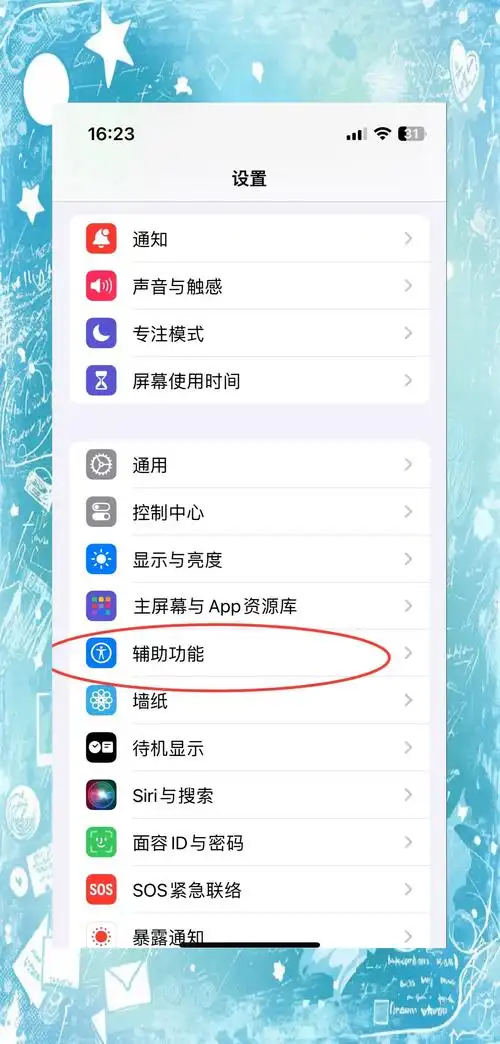
安装完成后,回到“设置”,点击“辅助功能”。在辅助功能页面中,下滑找到“旁白”选项。进入旁白设置页面后,你会看到旁白的开关处于关闭状态。点击开关将其打开,此时你会看到屏幕上出现一些提示信息,引导你进行后续操作,比如如何通过触摸屏幕的特定区域来操作旁白功能等。

开启旁白后,屏幕上会出现一层描述性的语音提示,告诉你正在触摸的内容以及当前操作的状态。旁白触感则是在旁白开启的基础上,通过触摸屏幕的特定动作来实现更多指令。例如,快速触摸屏幕两次可以激活当前选中的项目,像点击一个应用图标、文本链接等。长按屏幕则可以调出更多操作选项,类似于鼠标右键点击。
为了更好地适应旁白触感操作,你可以在一些简单的应用场景中进行练习。比如打开“设置”应用,通过旁白触感操作来浏览不同的设置选项,熟悉快速触摸和长按屏幕所带来的不同效果。
当iPhone屏幕发生更改后,可能会影响到旁白触感的操作体验。例如,如果屏幕分辨率、显示模式等发生了变化,你需要重新适应一下触摸操作的精准度。如果感觉触摸操作不太灵敏或者识别有误,可以尝试校准触摸屏幕。
在“设置”中找到“辅助功能”,然后点击“触控”选项。进入触控设置页面后,选择“触控调节”。在这里,你可以对触摸的灵敏度、持续时间等进行调整,以确保旁白触感操作能够准确识别你的触摸指令。

此外,有些屏幕更改可能涉及到显示缩放等设置。如果屏幕内容看起来过大或过小,这也可能影响到你对旁白触感操作的判断。你可以在“显示与亮度”设置中调整显示缩放比例,找到一个最适合你操作旁白触感的显示效果。
通过以上步骤,即使iPhone屏幕已更改,你也能顺利开启并使用旁白触感功能,享受到更便捷、个性化的手机操作体验,无论是对于视障用户还是希望探索新交互方式的普通用户来说,旁白触感都能带来极大的便利。
关于泡椒玩手游网 | 联系方式 | 发展历程 | 版权声明 | 下载帮助 | 广告联系 | 网站地图 | PC端sitemap | 移动端sitemap
Copyright 2023 WWW.PJWAN.COM 【泡椒玩手游网】 版权所有  鲁公网安备37162202000159号鲁ICP备2021038877号-4
声明: 本站所有软件和文章来自互联网 如有异议 请与本站联系 本站为非赢利性网站 不接受任何赞助和广告