首段:c盘作为系统盘,随着使用时间增长,常常会积累大量无用数据,不仅占据宝贵的磁盘空间,还可能影响系统运行速度。因此,定期清理c盘无用数据至关重要。下面将详细介绍如何清理c盘无用数据的软件教程步骤方法。
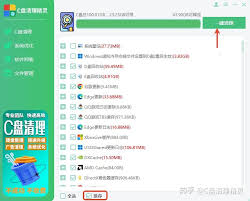
一、磁盘清理工具
在windows系统中,可通过以下操作找到磁盘清理工具。打开“此电脑”,右键点击c盘盘符,选择“属性”。在弹出的属性窗口中,切换到“常规”选项卡,点击“磁盘清理”按钮。此时系统会开始扫描c盘上可清理的文件,如临时文件、回收站文件、系统更新备份文件等,扫描完成后勾选想要清理的文件类型,点击“确定”即可开始清理。
二、临时文件清理
临时文件是c盘空间占用的大户。可借助第三方软件如ccleaner来深度清理。安装并打开ccleaner,在软件界面中,选择要扫描清理的项目,如windows临时文件、浏览器缓存、下载历史记录等。点击“扫描”按钮,软件会快速检测出各类临时文件,扫描完成后点击“清理”,就能彻底删除这些无用临时文件。
三、卸载不常用软件
一些不再使用的软件可能仍残留文件在c盘。打开“控制面板”,选择“程序和功能”。在已安装程序列表中,找到想要卸载的软件,点击“卸载”按钮,按照提示完成软件卸载,这样能有效释放c盘空间。
四、清理系统更新备份
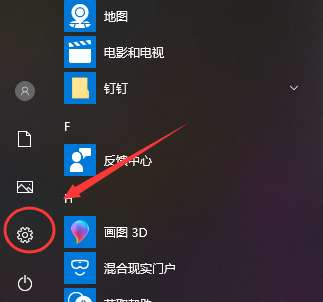
系统更新会产生备份文件占用c盘空间。打开“设置”,选择“更新和安全”,点击“存储”。在存储页面找到“临时文件”选项,点击“清理临时文件”按钮,其中包括系统更新备份文件等,清理后可节省不少空间。
文章Tags: 数据
关于泡椒玩手游网 | 联系方式 | 发展历程 | 版权声明 | 下载帮助 | 广告联系 | 网站地图 | PC端sitemap | 移动端sitemap
Copyright 2023 WWW.PJWAN.COM 【泡椒玩手游网】 版权所有  鲁公网安备37162202000159号鲁ICP备2021038877号-4
声明: 本站所有软件和文章来自互联网 如有异议 请与本站联系 本站为非赢利性网站 不接受任何赞助和广告