在autocad 2018中,很多用户习惯经典模式的操作界面。下面就为大家详细介绍如何设置经典模式。
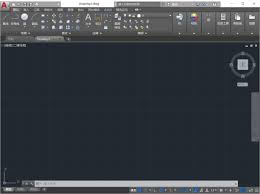
打开软件并进入选项设置
启动autocad 2018软件,在菜单栏中找到“工具”选项,点击下拉菜单中的“选项”。
切换到显示选项卡
在弹出的“选项”对话框中,找到“显示”选项卡。

设置窗口元素
在“显示”选项卡的“窗口元素”区域,将“颜色”按钮点击。在弹出的“图形窗口颜色”对话框中,从“上下文”下拉列表中选择“二维模型空间”,在“界面元素”中选择“所有选项卡”,然后将“颜色”设置为自己习惯的颜色,比如白色等,点击“应用并关闭”回到“选项”对话框。
选择经典工作空间
在“选项”对话框左侧列表中找到“配置”,点击“重置”按钮,在弹出的提示框中选择“acad.cuix”,点击“打开”,再点击“确定”回到主界面。接着在界面左上角的“工作空间”下拉菜单中,选择“autocad经典”。
调整工具栏位置
此时可能会发现工具栏位置不太合适。可以通过鼠标左键按住工具栏的栏,拖动到合适的位置。如果想要固定工具栏,在工具栏上右键点击,选择“锁定位置”。
自定义菜单和工具栏
若还想进一步自定义经典模式下的菜单和工具栏,可在菜单栏或工具栏上右键点击,选择“自定义快速访问工具栏”或“自定义用户界面”等选项,根据自己的需求添加或删除命令、按钮等,以打造完全符合自己操作习惯的经典工作环境。至此,autocad 2018的经典模式就设置完成了。

关于泡椒玩手游网 | 联系方式 | 发展历程 | 版权声明 | 下载帮助 | 广告联系 | 网站地图 | PC端sitemap | 移动端sitemap
Copyright 2023 WWW.PJWAN.COM 【泡椒玩手游网】 版权所有  鲁公网安备37162202000159号鲁ICP备2021038877号-4
声明: 本站所有软件和文章来自互联网 如有异议 请与本站联系 本站为非赢利性网站 不接受任何赞助和广告