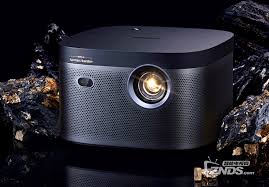
在使用极米投影仪时,调整屏幕大小能让观影或展示画面更符合需求。以下将详细介绍极米投影仪调整屏幕大小的方法。
方法一:通过投影仪机身按键调整
一些极米投影仪型号可直接在机身找到“梯形校正”或“画面缩放”等相关按键。按下后,使用上下左右方向键来微调屏幕大小和形状,以达到理想的显示效果。
方法二:在系统设置中调整
进入极米投影仪的系统设置界面。通常可通过遥控器上的“设置”按钮进入。在设置菜单中找到“图像设置”或“画面设置”选项。这里面会有诸如“缩放比例”“画面尺寸”等功能。点击进入后,根据实际需求选择合适的屏幕大小数值,可实现对画面大小的精确调整。
方法三:借助投影距离调整
改变投影仪与投影墙面或幕布之间的距离。一般来说,拉近投影仪与投影面的距离,屏幕会变小;反之,拉远距离,屏幕则会变大。但要注意保持投影仪与投影面的垂直,以确保画面质量。
方法四:利用梯形校正功能
当投影仪放置位置不水平,导致画面呈梯形时,梯形校正功能就很实用。在上述画面设置相关菜单中找到“梯形校正”选项。通过水平和垂直方向的校正调整,使画面恢复为正常的矩形,同时也间接影响了屏幕大小显示效果。
方法五:与播放设备配合调整
如果是连接电视盒子、电脑等播放设备,部分设备自身也有画面缩放设置选项。先在播放设备上调整好画面大小后再传输到极米投影仪上显示,能进一步优化屏幕显示效果。
方法六:使用无线投屏时调整
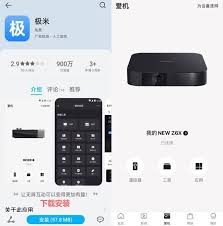
当通过无线投屏功能连接手机、平板等设备时,在设备的投屏设置中,通常也有画面比例或大小调整选项。设置好后再进行投屏,可使极米投影仪上显示的屏幕大小符合预期。
关于泡椒玩手游网 | 联系方式 | 发展历程 | 版权声明 | 下载帮助 | 广告联系 | 网站地图 | PC端sitemap | 移动端sitemap
Copyright 2023 WWW.PJWAN.COM 【泡椒玩手游网】 版权所有  鲁公网安备37162202000159号鲁ICP备2021038877号-4
声明: 本站所有软件和文章来自互联网 如有异议 请与本站联系 本站为非赢利性网站 不接受任何赞助和广告