首段:mx 播放器是一款功能强大的视频播放软件,许多用户都想知道如何在其中添加本地文件来畅享各类视频资源。下面就为大家详细介绍 mx 播放器添加本地文件的教程。
打开 mx 播放器:在手机主屏幕或应用列表中找到 mx 播放器的图标,点击打开软件。
进入主界面:成功打开 mx 播放器后,会看到简洁直观的主界面。
寻找添加入口:一般在界面的左上角、右上角或者底部等位置,会有一个类似“+”号或者“打开”的图标,点击它。
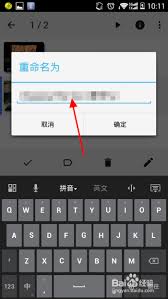
选择本地文件:点击图标后,会弹出文件选择窗口。这时候你需要根据自己本地文件的存储位置进行查找。比如,如果视频文件存储在手机的内置存储“视频”文件夹中,就进入该文件夹;若存储在 sd 卡的特定文件夹,找到对应的 sd 卡存储路径并进入。找到想要播放的本地视频文件后,点击选中它。
开始播放:选中文件后,mx 播放器会自动加载并开始播放该视频。你可以通过播放器界面上的各种控制按钮,如播放/暂停、快进、快退等来调整播放进度和观看体验。

添加多个文件:若你想一次性添加多个本地文件进行播放,在上述的文件选择步骤中,按住“ctrl”键(如果支持多选的话)或者通过长按文件逐一选中多个视频文件,然后点击“确定”即可添加。之后 mx 播放器会按照添加的顺序依次播放这些文件,方便你连续观看多部视频。
查看播放历史:mx 播放器还会记录你播放过的本地文件历史。你可以随时通过播放历史记录功能,快速找到之前观看过的视频,无需再次手动查找文件位置,直接点击即可继续播放,十分便捷。
通过以上简单的步骤,你就能轻松地在 mx 播放器中添加本地文件并享受流畅的视频播放体验啦。无论是电影、电视剧、音乐视频还是其他类型的视频文件,都能通过 mx 播放器轻松播放,满足你随时随地观看本地视频的需求。
关于泡椒玩手游网 | 联系方式 | 发展历程 | 版权声明 | 下载帮助 | 广告联系 | 网站地图 | PC端sitemap | 移动端sitemap
Copyright 2023 WWW.PJWAN.COM 【泡椒玩手游网】 版权所有  鲁公网安备37162202000159号鲁ICP备2021038877号-4
声明: 本站所有软件和文章来自互联网 如有异议 请与本站联系 本站为非赢利性网站 不接受任何赞助和广告