在当今数字化时代,网站权限管理对于保护个人信息和隐私至关重要。谷歌浏览器提供了便捷的自动管理未使用网站权限功能,能让用户轻松掌控网站对自身数据的访问。下面就为您详细介绍谷歌浏览器设置自动管理未使用网站权限的教程。
步骤一:打开谷歌浏览器
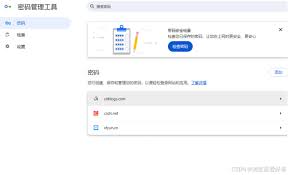
首先,找到桌面上的谷歌浏览器图标,双击打开浏览器。
步骤二:进入设置页面
点击浏览器右上角的三个点图标,在弹出的菜单中选择“设置”选项。

步骤三:进入隐私设置与安全性
在设置页面中,滚动找到并点击“隐私设置与安全性”选项。
步骤四:管理网站权限
在隐私设置与安全性页面里,找到“网站设置”板块,点击进入。
步骤五:开启自动管理
在网站设置页面中,找到“权限自动管理”选项,点击开启该功能。开启后,谷歌浏览器会自动根据网站的使用频率来管理权限。例如,对于长时间未使用的网站,可能会限制其某些权限,如摄像头、麦克风、位置信息等。

步骤六:个性化设置
您还可以根据自己的需求进行个性化设置。比如,您可以选择特定的网站,手动调整其权限设置,而不受自动管理的影响。对于一些常用但又需要特别管理权限的网站,这一功能十分实用。
通过以上简单的步骤,您就能轻松利用谷歌浏览器的自动管理未使用网站权限功能,更好地保护个人隐私和信息安全,享受更加便捷、安全的网络浏览体验。快来试试吧,让您的网络生活更加安心!

关于泡椒玩手游网 | 联系方式 | 发展历程 | 版权声明 | 下载帮助 | 广告联系 | 网站地图 | PC端sitemap | 移动端sitemap
Copyright 2023 WWW.PJWAN.COM 【泡椒玩手游网】 版权所有  鲁公网安备37162202000159号鲁ICP备2021038877号-4
声明: 本站所有软件和文章来自互联网 如有异议 请与本站联系 本站为非赢利性网站 不接受任何赞助和广告