首段:在如今的网络时代,有时我们会遇到台式电脑没有无线网络连接,却又急需上网的情况。而华为手机凭借其强大的功能,可以轻松通过usb给台式电脑共享网络,为我们解决燃眉之急。下面就详细介绍华为手机用usb给台式电脑共享网络的具体操作方法。
一、连接准备
确保你的华为手机电量充足,准备好一根合适的usb数据线。将数据线一端连接手机,另一端插入台式电脑的usb接口。
二、开启usb调试
打开手机“设置”,在搜索栏输入“关于手机”,连续点击“版本号”进入开发者模式。返回设置页面,找到“系统和更新”,点击“开发人员选项”,开启“usb调试”开关。
三、共享网络设置
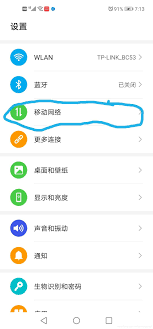
1. 在手机上打开“设置”,点击“移动网络”。
2. 点击“个人热点”,开启“个人热点”开关。
3. 在“个人热点”页面,点击“更多共享设置”,开启“usb共享网络”开关。
四、电脑端设置
1. 打开台式电脑,进入网络连接设置界面。
2. 找到并右键点击“本地连接”(若电脑有多张网卡,需确认连接手机的网卡),选择“属性”。
3. 在弹出的属性窗口中,找到“internet协议版本 4 (tcp/ipv4)”,点击“属性”。
4. 将ip地址设置为自动获取,点击“确定”保存设置。
五、完成共享
完成上述设置后,电脑即可通过华为手机共享的网络上网。此时,手机状态栏会显示usb共享网络图标,电脑也能正常访问网络。
注意事项
1. 使用usb共享网络会消耗手机的电量和流量,请确保手机电量充足且有足够的流量套餐。
2. 共享网络时,手机可能会发热,这是正常现象,可适当控制使用时间。
3. 不同型号的华为手机及电脑系统可能会有细微差异,但基本操作步骤大致相同。
通过以上简单的步骤,就能轻松实现华为手机用usb给台式电脑共享网络,让台式电脑在没有无线网络的情况下也能畅快上网。

关于泡椒玩手游网 | 联系方式 | 发展历程 | 版权声明 | 下载帮助 | 广告联系 | 网站地图 | PC端sitemap | 移动端sitemap
Copyright 2023 WWW.PJWAN.COM 【泡椒玩手游网】 版权所有  鲁公网安备37162202000159号鲁ICP备2021038877号-4
声明: 本站所有软件和文章来自互联网 如有异议 请与本站联系 本站为非赢利性网站 不接受任何赞助和广告