在使用vmware时,有时会遇到无法增加磁盘大小的情况,这给用户带来诸多不便。下面就为大家详细介绍vmware无法增加磁盘大小的解决方法。
检查磁盘使用情况
首先要确认虚拟机磁盘空间是否真的不足。可以通过虚拟机操作系统内的磁盘管理工具查看磁盘分区状态及可用空间。若磁盘已全部分配且无未分配空间,那增加磁盘大小就需先进行空间调整。
关闭虚拟机
确保虚拟机处于关闭状态,增加磁盘大小操作需在关机状态下进行,否则可能导致数据丢失或操作失败。
编辑虚拟机设置
进入vmware主界面,选中要调整磁盘大小的虚拟机,点击“编辑虚拟机设置”。
扩展磁盘容量
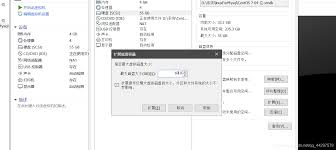
在虚拟机设置窗口中,选择“硬盘”选项,点击“扩展”按钮。按照提示逐步增加磁盘容量,设置好想要的大小后点击“确定”。
调整分区大小
开启虚拟机,进入操作系统。以windows系统为例,打开“磁盘管理”。找到对应的磁盘分区,右键点击选择“扩展卷”,按照向导提示操作,利用未分配空间扩展分区大小。
若遇问题尝试其他方法
若上述方法不行,可尝试备份虚拟机重要数据后,重新创建虚拟磁盘并恢复数据;或者更新vmware到最新版本,可能会修复一些磁盘大小调整的问题。也可在社区论坛搜索相关解决方案,参考其他用户的经验和方法,说不定能找到适合自己的解决办法。
定期检查与维护
为避免后续再出现磁盘大小相关问题,建议定期检查虚拟机磁盘使用情况,合理规划磁盘空间。同时,保持vmware软件及虚拟机操作系统更新,确保系统性能和兼容性良好。通过这些步骤和注意事项,相信能有效解决vmware无法增加磁盘大小的问题,让虚拟机使用更加顺畅。
关于泡椒玩手游网 | 联系方式 | 发展历程 | 版权声明 | 下载帮助 | 广告联系 | 网站地图 | PC端sitemap | 移动端sitemap
Copyright 2023 WWW.PJWAN.COM 【泡椒玩手游网】 版权所有  鲁公网安备37162202000159号鲁ICP备2021038877号-4
声明: 本站所有软件和文章来自互联网 如有异议 请与本站联系 本站为非赢利性网站 不接受任何赞助和广告