在vscode中进行调试时,打开调试控制台是获取程序运行信息和排查问题的重要步骤。以下为你详细介绍如何打开调试控制台。
步骤一:创建或打开项目
首先,确保你已经在vscode中打开了要调试的项目。如果是新项目,可通过“文件”>“打开文件夹”来选择项目所在目录。
步骤二:配置调试环境
点击vscode左侧的调试图标(类似虫子的形状),进入调试视图。然后点击右上角的齿轮图标,选择“打开配置”。在打开的配置文件中,根据你的项目类型和调试需求进行相应配置。例如,如果你是调试javascript项目,可能需要配置“runtimeexecutable”“program”等参数。
步骤三:设置断点
在你想要程序暂停的代码行左侧点击,出现一个红点即为设置了断点。这将使程序在运行到该代码行时暂停,方便你查看变量值等信息。
步骤四:启动调试
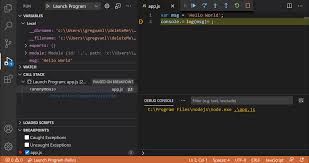
配置好调试环境并设置断点后,点击调试视图中的绿色“播放”按钮,即可启动调试。程序会开始运行,当遇到断点时就会暂停。

步骤五:打开调试控制台

当程序暂停在断点处时,你可以通过以下方式打开调试控制台:
- 如果是在调试javascript等前端语言项目,在vscode底部状态栏会出现一个调试工具条,其中有一个“调试控制台”按钮,点击即可打开。
- 对于一些其他类型的调试,比如调试python等,在调试暂停时,你可以在vscode的终端中输入相关调试命令(具体命令因语言和调试场景而异)来打开调试控制台获取信息。
通过以上步骤,你就能在vscode中顺利打开调试控制台,进行高效的调试工作,快速定位和解决程序中的问题。
关于泡椒玩手游网 | 联系方式 | 发展历程 | 版权声明 | 下载帮助 | 广告联系 | 网站地图 | PC端sitemap | 移动端sitemap
Copyright 2023 WWW.PJWAN.COM 【泡椒玩手游网】 版权所有  鲁公网安备37162202000159号鲁ICP备2021038877号-4
声明: 本站所有软件和文章来自互联网 如有异议 请与本站联系 本站为非赢利性网站 不接受任何赞助和广告