首段:在电脑使用过程中,有时会遇到需要安装netcfg.hlp文件的情况。它对于一些网络配置相关问题的解决和系统网络功能的正常运行有着重要作用。下面将详细介绍电脑安装netcfg.hlp的具体步骤方法。
一、检查系统版本兼容性
netcfg.hlp文件在不同windows系统版本下要求不同。首先要确认你的电脑系统版本,比如windows xp、windows 7、windows 8等。一般来说,windows 2000及以上版本理论上都支持,但为确保兼容性,可通过微软官方网站查询对应系统版本的详细支持文档,看是否能正常使用netcfg.hlp文件。
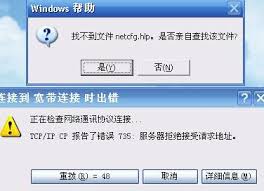
二、获取netcfg.hlp文件
1. 如果你是windows xp系统,该文件可能已经存在于系统安装目录下,路径一般为c:\windows\help
etcfg.hlp。若丢失或损坏,可尝试从其他相同系统版本的正常电脑上拷贝该文件过来。
2. 对于其他系统版本,可在微软官方网站搜索对应系统版本的帮助文件下载包。在下载时,要注意选择与你系统语言版本一致的文件,以保证后续使用的准确性。
三、安装netcfg.hlp文件
1. 将获取到的netcfg.hlp文件放置到系统指定的帮助文件目录中。若前面是从其他电脑拷贝过来的,直接粘贴到对应目录即可;若是从官网下载的压缩包,解压后将文件移至c:\windows\help目录下。

2. 打开“控制面板”,选择“帮助和支持”选项。在帮助和支持窗口中,点击左侧的“支持中心”。
3. 在支持中心页面,点击“选项”,然后选择“更改帮助选项”。在弹出的“帮助设置”对话框中,找到“已安装的文件”选项卡。
4. 点击“添加”按钮,在弹出的文件选择对话框中,定位到放置netcfg.hlp文件的目录,选中该文件后点击“确定”。这样netcfg.hlp文件就被成功添加到系统帮助文件列表中,之后你就可以在相关网络配置问题求助时方便地查阅该文件提供的信息了。

关于泡椒玩手游网 | 联系方式 | 发展历程 | 版权声明 | 下载帮助 | 广告联系 | 网站地图 | PC端sitemap | 移动端sitemap
Copyright 2023 WWW.PJWAN.COM 【泡椒玩手游网】 版权所有  鲁公网安备37162202000159号鲁ICP备2021038877号-4
声明: 本站所有软件和文章来自互联网 如有异议 请与本站联系 本站为非赢利性网站 不接受任何赞助和广告