首段:在日常使用手机时,快速便捷地传输文件等内容十分重要。oppo手机的互传功能为用户提供了一种高效的传输方式,让你轻松在设备间分享各类数据。下面就为你详细介绍oppo手机互传功能怎么用。
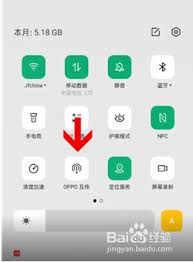
一、开启互传功能

在手机主屏幕上找到并打开“设置”应用。在设置中,下滑找到“其他无线连接”选项并点击进入。在“其他无线连接”页面,找到“互传”功能并开启。开启后,手机屏幕上方会出现互传图标。
二、选择传输对象
确保需要接收文件的oppo手机也已开启互传功能。将两部手机靠近,当弹出“发现可共享设备”提示框时,点击对方手机名称,建立连接。
三、选择传输内容
在需要传输文件的手机上,进入文件管理等应用,长按选中要传输的文件或文件夹。选中后,点击屏幕下方的“分享”按钮。在分享菜单中,选择“互传”选项。此时,文件会开始传输至对方手机。
四、传输图片和视频

同样先开启互传功能并连接设备。打开相册应用,长按选中想要分享的图片或视频。点击“分享”,选择“互传”即可开始传输。传输过程中,双方手机屏幕上会显示传输进度。
五、传输联系人
进入手机“设置”,点击“系统设置”,再选择“重置”。在重置页面中,找到“备份与恢复”。点击“从其他设备恢复”,选择通过互传接收的备份文件,即可将联系人恢复到手机中。
通过以上简单步骤,你就能轻松使用oppo手机的互传功能,快速实现文件、图片、视频及联系人等数据的传输,享受便捷的设备间数据交互体验。

关于泡椒玩手游网 | 联系方式 | 发展历程 | 版权声明 | 下载帮助 | 广告联系 | 网站地图 | PC端sitemap | 移动端sitemap
Copyright 2023 WWW.PJWAN.COM 【泡椒玩手游网】 版权所有  鲁公网安备37162202000159号鲁ICP备2021038877号-4
声明: 本站所有软件和文章来自互联网 如有异议 请与本站联系 本站为非赢利性网站 不接受任何赞助和广告