在sketchbook中,合并图层有时是为了整体调整画面,但之后若需要将合并的图层再次分开,该如何操作呢?以下为您详细介绍。
合并图层的回顾
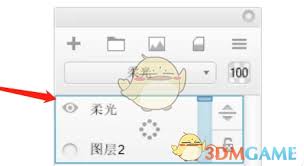
在sketchbook中,当我们将多个图层合并时,是为了更方便地对这些图层的内容进行统一编辑、移动或变换等操作。合并图层后,它们会成为一个整体,在某些情况下,可能又需要将它们恢复到合并前的状态以便单独编辑。
通过历史记录恢复
如果您在合并图层后没有进行过多其他操作,那么可以尝试通过历史记录来恢复。在sketchbook界面中找到历史记录面板,查看是否有合并图层操作之前的步骤。如果有,点击该步骤即可将绘画状态恢复到合并图层之前,这样图层就自然分开了。
利用备份文件(如有)
要是您在操作过程中有定期备份文件的习惯,那么可以打开备份文件来获取未合并图层时的状态。找到备份文件所在位置,用sketchbook打开它,此时图层便是分开的,可以继续后续操作。
重新绘制部分内容
若无法通过上述方法恢复,那就只能根据合并前各图层的大致内容和效果进行重新绘制。比如合并的是一个图形图层和一个上色图层,那就分别重新绘制图形和进行上色。虽然比较耗时,但也是一种可行的办法。
使用图层蒙版(部分情况适用)
在一些情况下,可以通过添加图层蒙版来模拟图层分开的效果。比如合并了两个有重叠部分的图层,为合并后的图层添加蒙版,然后用黑色画笔在蒙版上涂抹,将不需要的部分隐藏,从而实现类似图层分开显示不同内容的目的。
复制粘贴部分内容
对于合并图层中部分需要单独处理的内容,可以通过复制粘贴的方式。先选中要单独处理的部分,复制后新建图层粘贴,这样就得到了一个独立的部分,可进行与原合并图层不同的编辑操作。
在sketchbook中合并图层后想要分开,可尝试上述多种方法,根据实际情况选择最适合的方式来满足创作需求。
文章Tags: 图层sketchbook
关于泡椒玩手游网 | 联系方式 | 发展历程 | 版权声明 | 下载帮助 | 广告联系 | 网站地图 | PC端sitemap | 移动端sitemap
Copyright 2023 WWW.PJWAN.COM 【泡椒玩手游网】 版权所有  鲁公网安备37162202000159号鲁ICP备2021038877号-4
声明: 本站所有软件和文章来自互联网 如有异议 请与本站联系 本站为非赢利性网站 不接受任何赞助和广告