在sketchbook中进行创作时,调整透明度是一项非常实用的操作技巧,它能为作品增添更多层次感和丰富度。下面就来详细介绍sketchbook怎么调整透明度。
首先,打开sketchbook软件并加载你需要编辑的绘画文件。在图层面板中,找到你想要调整透明度的图层。点击该图层,使其处于选中状态,这样后续的操作才会针对此图层生效。
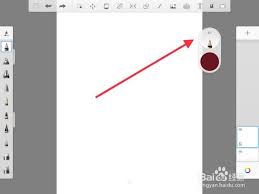
选中图层后,通常可以通过点击图层面板上的特定按钮或菜单选项来进入图层属性设置界面。不同版本的sketchbook可能入口位置略有不同,但一般都能在与图层相关的操作区域找到。
在图层属性设置中,仔细查找与透明度相关的参数设置区域。这里会有一个表示透明度的滑块或数值输入框。

若使用滑块,向左拖动滑块可降低图层透明度,使该图层变得更透明;向右拖动则增加透明度,让图层显示得更清晰、不透明。若为数值输入框,直接输入想要的透明度数值即可,数值范围一般在0(完全透明)到100(完全不透明)之间。

在调整透明度的过程中,画布上会实时显示调整后的效果。你可以根据实际需求不断微调,直到达到满意的透明度效果为止。通过这样的操作,你就能轻松地在sketchbook中对图层透明度进行精准调整,让你的绘画作品更加出色。无论是绘制半透明的物体、添加光影效果还是营造层次感,调整透明度都能帮助你实现创意,创作出更具魅力的作品。
文章Tags: 透明度sketchbook

关于泡椒玩手游网 | 联系方式 | 发展历程 | 版权声明 | 下载帮助 | 广告联系 | 网站地图 | PC端sitemap | 移动端sitemap
Copyright 2023 WWW.PJWAN.COM 【泡椒玩手游网】 版权所有  鲁公网安备37162202000159号鲁ICP备2021038877号-4
声明: 本站所有软件和文章来自互联网 如有异议 请与本站联系 本站为非赢利性网站 不接受任何赞助和广告