在使用win11系统时,有时自动删除恶意文件的功能可能会带来不便,那么如何取消该功能呢?下面为您带来win11关闭自动删除恶意文件教程。
在任务栏搜索框中输入“windows安全中心”,然后从搜索结果中选择打开该应用程序。
在“windows安全中心”界面,找到并点击“病毒和威胁防护”选项。
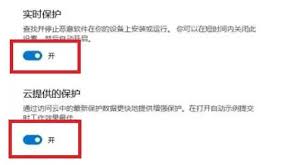
在“病毒和威胁防护”页面,点击右侧的“管理设置”。

在“管理设置”中,向下滚动找到“实时监控”这一项。
在“实时监控”设置中,找到“阻止检测到的威胁”选项,将其开关关闭。这样,系统就不会自动删除检测到的恶意文件了。
另外,如果您希望进一步了解系统对于恶意软件的处理方式,还可以在“病毒和威胁防护”的“病毒和威胁防护设置”中,对“自动提交样本”“云提供的保护”等选项进行调整。比如,若您不想将检测到的样本自动提交给微软,可将“自动提交样本”开关关闭。通过以上步骤,您就能灵活控制win11系统对于恶意文件的处理行为,避免因自动删除带来的一些困扰,根据自身需求来保障系统安全的同时,更好地管理系统对恶意文件的应对策略。
关于泡椒玩手游网 | 联系方式 | 发展历程 | 版权声明 | 下载帮助 | 广告联系 | 网站地图 | PC端sitemap | 移动端sitemap
Copyright 2023 WWW.PJWAN.COM 【泡椒玩手游网】 版权所有  鲁公网安备37162202000159号鲁ICP备2021038877号-4
声明: 本站所有软件和文章来自互联网 如有异议 请与本站联系 本站为非赢利性网站 不接受任何赞助和广告