在使用win10系统时,你是否想了解如何调出自带的温度显示功能呢?其实这并不复杂,下面就为你带来win10自带温度显示设置指南。
并非所有电脑都支持win10自带温度显示功能,首先要确认你的电脑硬件具备相应的传感器。一般较新的电脑型号大多支持,你可以通过查看电脑的产品说明书或者咨询厂家客服来确定。
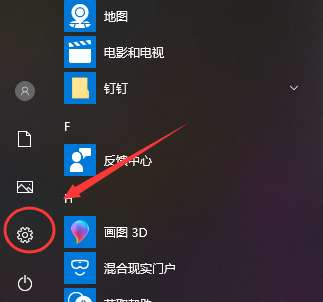
点击任务栏上的“开始”菜单图标,在弹出的菜单中选择“设置”选项,进入系统设置窗口。
在设置窗口中,找到并点击“设备”选项。
进入设备设置页面后,在左侧列表中选择“传感器”选项。在这里,你可以看到电脑当前已连接的各种传感器信息。如果你的电脑支持温度显示,会有相应的温度传感器显示在列表中。
在传感器列表中,找到与温度相关的传感器选项(通常名称中包含“温度”字样),点击它。然后在右侧窗口中,确保“在任务栏中显示”开关处于打开状态。这样,温度显示图标就会出现在任务栏中,方便你随时查看电脑温度。
完成上述设置后,回到任务栏,你就能看到一个显示温度的图标。将鼠标指针悬停在该图标上,就能实时显示当前电脑的温度数值了。你还可以通过右键点击该图标,选择相关选项进行进一步的设置,比如更改温度显示的单位等。
通过以上简单的步骤,你就能轻松调出win10自带的温度显示功能,随时掌握电脑的温度状态,为电脑的稳定运行提供保障。快来试试吧,让你对电脑的温度情况一目了然。
关于泡椒玩手游网 | 联系方式 | 发展历程 | 版权声明 | 下载帮助 | 广告联系 | 网站地图 | PC端sitemap | 移动端sitemap
Copyright 2023 WWW.PJWAN.COM 【泡椒玩手游网】 版权所有  鲁公网安备37162202000159号鲁ICP备2021038877号-4
声明: 本站所有软件和文章来自互联网 如有异议 请与本站联系 本站为非赢利性网站 不接受任何赞助和广告