在win10系统中,自带的录屏功能为用户提供了便捷的屏幕录制体验。无需额外安装复杂软件,就能轻松记录精彩瞬间、操作过程等。下面就为您详细介绍win10系统自带录屏功能的使用方法。
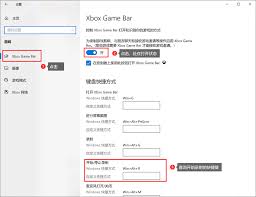
在开始录屏前,确保您的电脑满足一定条件。首先,系统需为win10版本1607及以上。其次,要检查电脑的硬件性能,避免因性能不足导致录屏卡顿。

方法一:通过快捷键“windows + g”组合键,打开“游戏栏”。在游戏栏中,您会看到一个录制按钮,点击它即可开始录制。
方法二:在任务栏搜索框中输入“xbox”,打开“xbox游戏栏”应用。进入应用后,同样能找到录制按钮进行录屏操作。

点击录制按钮旁边的小箭头,可以进行录制设置。您可以选择录制的视频质量,有“高”“中”“低”三个选项,根据自身需求和电脑性能来选择。还能设置是否开启麦克风录音,若要录制讲解声音,需将麦克风开关打开。另外,“显示鼠标指针”选项可决定录制时是否显示鼠标指针,方便他人观看操作。
设置好参数后,点击录制按钮,即可开始录屏。当您完成录制内容后,再次点击录制按钮,或者按下“windows + alt + r”组合键,就能停止录制。
录制完成后,打开“此电脑”,在“视频”文件夹中找到“捕获”文件夹,里面存放着您录制的视频文件。您可以对这些视频进行播放、编辑、分享等操作,比如使用视频编辑软件添加字幕、音乐等,或者分享到社交媒体与朋友分享精彩时刻。
关于泡椒玩手游网 | 联系方式 | 发展历程 | 版权声明 | 下载帮助 | 广告联系 | 网站地图 | PC端sitemap | 移动端sitemap
Copyright 2023 WWW.PJWAN.COM 【泡椒玩手游网】 版权所有  鲁公网安备37162202000159号鲁ICP备2021038877号-4
声明: 本站所有软件和文章来自互联网 如有异议 请与本站联系 本站为非赢利性网站 不接受任何赞助和广告