首段:在享受优酷会员带来丰富影视资源的同时,有时可能会因各种原因想要关闭优酷会员自动续费。不少用户都在苦恼如何操作,下面就为大家详细介绍关闭优酷会员自动续费的方法。
一、通过支付平台关闭
1. 若你的优酷会员是通过支付宝支付开通自动续费的,打开支付宝,点击界面右下角“我的”。
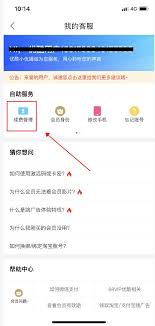
2. 进入“设置”选项,找到“支付设置”。
3. 在“支付设置”中点击“自动续费”。
4. 找到优酷会员自动续费服务,点击进入后选择“关闭服务”,按提示操作即可。
若通过微信支付开通的自动续费,打开微信,点击界面右下角“我”。
进入“服务”选项,再点击“钱包”。

找到“支付设置”中的“自动续费”。
找到优酷会员相关服务进行关闭。
二、在优酷 app 内关闭
1. 打开优酷 app,点击界面右下角“我的”。
2. 找到“我的会员”并点击进入。
3. 在会员页面右上角点击“管理自动续费”。
4. 进入后选择“关闭自动续费”,按提示确认关闭。
三、通过手机设置关闭
1. 以苹果手机为例,打开“设置”。
2. 点击“itunes store 与 app store”。
3. 点击自己的 apple id,选择“查看 apple id”。
4. 输入密码后进入账户设置页面,找到“订阅”。

5. 在“订阅”中找到优酷会员自动续费项目,点击“取消订阅”。
安卓手机类似操作,进入手机支付相关设置中找到自动续费管理,找到优酷会员自动续费进行关闭。
通过以上几种常见的方法,就能轻松关闭优酷会员自动续费,避免不必要的费用支出,让你的会员使用更加随心。
关于泡椒玩手游网 | 联系方式 | 发展历程 | 版权声明 | 下载帮助 | 广告联系 | 网站地图 | PC端sitemap | 移动端sitemap
Copyright 2023 WWW.PJWAN.COM 【泡椒玩手游网】 版权所有  鲁公网安备37162202000159号鲁ICP备2021038877号-4
声明: 本站所有软件和文章来自互联网 如有异议 请与本站联系 本站为非赢利性网站 不接受任何赞助和广告