volumeshader是一款能帮助用户测试电脑硬件性能的工具。想要深入了解它吗?下面将为你带来volumeshader软件教程步骤方法的详细介绍。
一、准备工作
在开始使用volumeshader之前,确保你的电脑已连接到稳定的网络,并且浏览器处于正常运行状态。因为volumeshader是基于网页运行的工具。
二、访问测试页面
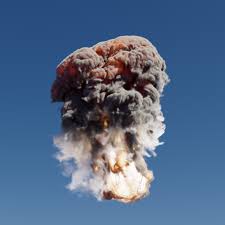
打开常用的浏览器,在地址栏输入volumeshader相关的测试页面网址(需注意网址来源的可靠性)。进入页面后,可能会看到一个简洁的界面,上面有一些按钮或提示信息。
三、开始测试
点击页面上对应的测试启动按钮,volumeshader便会开始对电脑的图形处理能力等硬件性能进行测试。测试过程中,页面可能会出现各种复杂的图形变化和动态效果。
四、观察测试结果
你需要仔细观察屏幕上的表现。如果电脑硬件性能较强,测试中的图形展示会相对流畅、清晰,各种特效的渲染也会比较出色。例如,画面的光影效果过渡自然,复杂图形的细节展现丰富。反之,如果硬件性能不足,可能会出现画面卡顿、图形显示不完整或特效渲染有瑕疵等情况。

五、记录数据(可选)
如果你希望更详细地了解电脑性能数据,可以使用一些专业的硬件检测软件在测试前后记录相关硬件参数,如显卡温度、cpu使用率、内存占用等,以便更全面地分析电脑在运行volumeshader测试时的性能表现。
六、结束测试
当你完成对测试结果的观察和分析后,点击页面上的结束测试按钮或关闭浏览器页面即可。
通过以上volumeshader软件教程步骤方法,你就能轻松对电脑硬件性能进行一次有趣且有价值的测试啦。在测试过程中要注意合理使用电脑,避免因长时间高负荷运行对硬件造成损害。
文章Tags: volumeshader
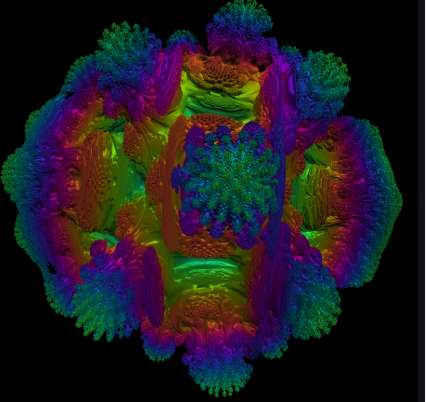
volumeshader _ bm测试网站网址 volumeshader _ bm是干什么的
关于泡椒玩手游网 | 联系方式 | 发展历程 | 版权声明 | 下载帮助 | 广告联系 | 网站地图 | PC端sitemap | 移动端sitemap
Copyright 2023 WWW.PJWAN.COM 【泡椒玩手游网】 版权所有  鲁公网安备37162202000159号鲁ICP备2021038877号-4
声明: 本站所有软件和文章来自互联网 如有异议 请与本站联系 本站为非赢利性网站 不接受任何赞助和广告