在使用win10电脑时,有时任务栏会出现位置异常等情况,影响操作体验。下面就为大家详细介绍如何将win10电脑的任务栏恢复到下方。
一、检查任务栏设置

右键点击任务栏空白处,选择“任务栏设置”。在弹出的设置窗口中,查看“任务栏行为”部分,确认“任务栏在屏幕上的位置”是否设置为“底部”。若不是,点击下拉菜单选择“底部”即可。
二、解除任务栏锁定
若任务栏被锁定,可能无法随意更改位置。同样右键点击任务栏空白处,确保“锁定任务栏”选项没有被勾选。若已勾选,再次点击该选项取消勾选。
三、鼠标拖动任务栏
解除锁定后,将鼠标指针移至任务栏上的空白区域,按住鼠标左键不放。然后直接向下拖动任务栏,直到它回到屏幕下方合适的位置。
四、解决任务栏异常问题
如果任务栏出现无法拖动、闪烁等异常情况,可以尝试重启windows资源管理器。按下“ctrl + shift + esc”组合键打开任务管理器,在“进程”选项卡中找到“windows资源管理器”,点击“重新启动”按钮。待资源管理器重启后,再次尝试调整任务栏位置。
五、检查系统更新
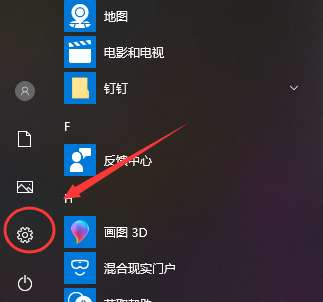
过时的系统可能导致任务栏出现各种问题。打开“设置”应用,点击“更新和安全”,选择“检查更新”。若有可用更新,安装更新后重启电脑,看任务栏位置是否恢复正常。
六、使用命令提示符修复
以管理员身份运行命令提示符。在命令提示符中输入“reg add "hkcu\software\microsoft\windows\currentversion\explorer\stuckrects2" /v settings /t reg_binary /d 389b4544000000002cd800000000000000000000000000000000000000000000000000000000000000000000000000000000000000000000000000000000000000000000000000000000000000000000000000000000000000000000000000000000000000000000000000000000000000000000000000000000000000000000000000000000000000000000000000000000000000000000000000000000000000000000000000000000000000000000000000000000000000000000000000000000000000000000000000000000000000000000000000000000000000000000000000000000000000000000000000000000000000000000000000000000000000000000000000000000000000000000000000000000000000000000000000000000000000000000000000000000000000000000000000000000000000000000000000000000000000000000000000000000000000000000000000000000000000000000000000000000000000000000000000000000000000000000000000000000000000000000000000000000000000000000000000000000000000000000000000000000000000000000000000000000000000000000000000000000000000000000000000000000000000000000000000000000000000000000000000000000000000000000000000000000000000000000000000000000000000000000000000000000000000000000000000000000000000000000000000000000000000000000000000000000000000000000000000000000000000000000000000000000000000000000000000000000000000000000000000000000000000000000000000000000000000000000000000000000000000000000000000000000000000000000000000000000000000000000000000000000000000000000000000000000000000000000000000000000000000000000000000000000000000000000000000000000000000000000000000000000000000000000000000000000000000000000000000000000000000000000000000000000000000000000000000000000000000000000000000000000000000000000000000000000000000000000000000000000000000000000000000000000000000000000000000000000000000000000000000000000000000000000000000000000000000000000000000000000000000000000000000000000000000000000000000000000000000000000000000000000000000000000000000000000000000000000000000000000000000000000000000000000000000000000000000000000000000000000000000000000000000000000000000000000000000000000000000000000000000000000000000000000000000000000000000000000000000000000000000000000000000000000000000000000000000000000000000000000000000000000000000000000000000000000000000000000000000000000000000000000000000000000000000000000000000000000000000000000000000000000000000000000000000000000000000000000000000000000000000000000000000000000000000000000000000000000000000000000000000000000000000000000000000000000000000000000000000000000000000000000000000000000000000000000000000000000000000000000000000000000000000000000000000000000000000000000000000000000000000000000000000000000000000000000000000000000000000000000000000000000000000000000000000000000000000000000000000000000000000000000000000000000000000000000000000000000000000000000000000000000000000000000000000000000000000000000000000000000000000000000000000000000000000000000000000000000000000000000000000000000000000000000000000000000000000000000000000000000000000000000000000000000000000000000000000000000000000000000000000000000000000000000000000000000000000000000000000000000000000000000000000000000000000000000000000000000000000000000000000000000000000000000000000000000000000000000000000000000000000000000000000000000000000000000000000000000000000000000000000000000000000000000000000000000000000000000000000000000000000000000000000000000000000000000000000000000000000000000000000000000000000000000000000000000000000000000000000000000000000000000000000000000000000000000000000000000000000000000000000000000000000000000000000000000000000000000000000000000000000000000000000000000000000000000000000000000000000000000000000000000000000000000000000000000000000000000000000000000000000000000000000000000000000000000000000000000000000000000000000000000000000000000000
关于泡椒玩手游网 | 联系方式 | 发展历程 | 版权声明 | 下载帮助 | 广告联系 | 网站地图 | PC端sitemap | 移动端sitemap
Copyright 2023 WWW.PJWAN.COM 【泡椒玩手游网】 版权所有  鲁公网安备37162202000159号鲁ICP备2021038877号-4
声明: 本站所有软件和文章来自互联网 如有异议 请与本站联系 本站为非赢利性网站 不接受任何赞助和广告