打印机作为日常办公和学习中的重要设备,时常会遇到无法打印的问题,尤其是在安装完打印机驱动后仍然无法正常使用。接下来,本文将详细介绍打印机打印不出来的原因以及安装完驱动后仍然无法打印的解决方法。
一、检查打印机电源和连接
1. 电源检查
确保打印机电源已正常开启,并检查电源线是否插紧,避免电源未接通或接触不良导致的打印故障。
2. 连接检查
确认打印机是否正确连接到电脑,包括usb线或其他连接线的连接状态。可以尝试更换连接线或连接端口进行测试。

二、检查打印机驱动
1. 驱动匹配
确保安装的打印机驱动与打印机型号和电脑系统版本相匹配。如果驱动不匹配,可能会导致打印机无法正常工作。
2. 驱动状态
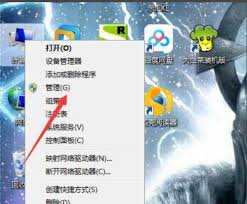
检查打印机驱动是否被禁用或安装不正确。可以在电脑的设备管理器中查看打印机设备的状态,如果显示异常,可以尝试重新安装或更新驱动程序。
三、重启print spooler服务
1. 打开服务窗口
按下“win+r”快捷键打开运行窗口,输入“services.msc”并点击确定,打开服务窗口。
2. 重启print spooler服务
在服务窗口中找到“print spooler”服务,确保其状态为“已启动”。如果未启动,可以右键单击选择“启动”或“重启服务”,并设置启动类型为“自动”。
四、检查打印机设置
1. 打印任务状态
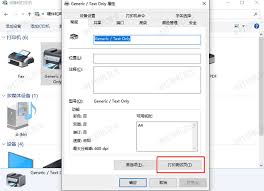
打开“控制面板”,找到“设备和打印机”,右键单击要使用的打印机,选择“查看打印队列”,检查是否有打印任务被暂停或取消。如有需要,可以恢复或重新添加打印任务。
2. 打印机设置
确保打印机设置为默认打印机,避免选择错误的打印机导致无法打印。
通过以上步骤,可以逐一排查并解决打印机安装完驱动后仍然无法打印的问题。如果问题依然存在,建议联系打印机厂商或专业的维修人员进行进一步的检查和维修。
文章Tags: 打印机
关于泡椒玩手游网 | 联系方式 | 发展历程 | 版权声明 | 下载帮助 | 广告联系 | 网站地图 | PC端sitemap | 移动端sitemap
Copyright 2023 WWW.PJWAN.COM 【泡椒玩手游网】 版权所有  鲁公网安备37162202000159号鲁ICP备2021038877号-4
声明: 本站所有软件和文章来自互联网 如有异议 请与本站联系 本站为非赢利性网站 不接受任何赞助和广告