在microsoft word文档中,除了文字处理功能外,还内置了强大的数学公式计算工具。通过插入函数公式,用户可以轻松地进行各种数学运算,提升文档的专业性和实用性。下面将详细介绍如何在word中插入并使用函数公式进行计算。
步骤一:打开word文档
首先,确保你的计算机上已安装microsoft word软件,并打开一个新的或现有的word文档。
步骤二:插入公式
1. 定位光标:将光标移动到文档中你想插入公式的位置。
2. 插入选项卡:点击顶部菜单栏中的“插入”选项卡。
3. 公式按钮:在“插入”选项卡下,找到并点击“公式”按钮(通常显示为π或Σ符号)。
步骤三:选择或编辑公式
1. 内置公式:在弹出的公式编辑器中,可以直接从预设的公式库中选择所需的公式。
2. 手动编辑:如果需要自定义公式,可以使用键盘输入符号和函数,或使用编辑器中的符号工具栏来构建公式。
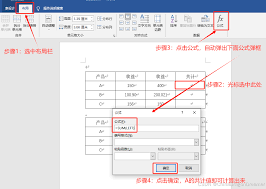
步骤四:插入函数
1. 函数库:在公式编辑器中,点击“函数”按钮(通常显示为一个带有f(x)的图标)。

2. 选择函数:从弹出的函数列表中选择你需要的函数类型,如sum、average等。
3. 输入参数:在函数括号中输入相应的参数或引用文档中的单元格(如果文档已包含表格数据)。

步骤五:计算结果
1. 退出编辑器:完成公式编辑后,点击公式编辑器外的任意位置以退出编辑模式。
2. 查看结果:word将自动计算并显示公式的结果。如果文档中的数据发生变化,公式结果也会相应更新。
通过以上步骤,你就可以在microsoft word中轻松插入并使用函数公式进行计算了。这一功能不仅提高了文档的专业性,还大大简化了数学运算的过程。
关于泡椒玩手游网 | 联系方式 | 发展历程 | 版权声明 | 下载帮助 | 广告联系 | 网站地图 | PC端sitemap | 移动端sitemap
Copyright 2023 WWW.PJWAN.COM 【泡椒玩手游网】 版权所有  鲁公网安备37162202000159号鲁ICP备2021038877号-4
声明: 本站所有软件和文章来自互联网 如有异议 请与本站联系 本站为非赢利性网站 不接受任何赞助和广告