在日常工作中,我们经常需要使用wps表格来处理数据和信息。为了提高数据输入的准确性和效率,设置下拉菜单是一个非常实用的功能。本文将详细介绍五种不同的方法来在wps表格中创建下拉菜单,帮助用户更加高效地管理和输入数据。
方法一:使用数据验证功能创建下拉菜单
1. 选中需要添加下拉菜单的单元格区域。
2. 点击顶部菜单栏中的“数据”选项。
3. 在数据工具组中选择“数据验证”。
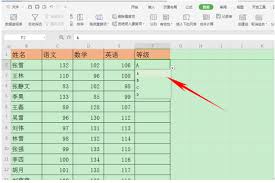
4. 在弹出的数据验证对话框中,选择“序列”,然后在“来源”框中输入所需选项,每个选项之间用逗号分隔。
5. 确认后,所选单元格将出现一个下拉箭头,点击即可选择预设选项。
方法二:利用命名范围创建动态下拉菜单
1. 首先定义名称范围,点击“公式”->“定义名称”,输入名称并指定引用位置。
2. 选择需要添加下拉菜单的单元格。
3. 使用“数据验证”功能,选择“序列”,并在“来源”中输入之前定义的名称。
4. 完成后,该单元格将显示为下拉菜单。
方法三:通过列表创建下拉菜单
1. 创建一个新的工作表或工作簿,在其中列出所有可能的选项。
2. 选择需要添加下拉菜单的单元格。
3. 进入“数据验证”对话框,选择“序列”。
4. 在“来源”中输入之前创建的列表所在的单元格范围。
5. 应用后,即可生成包含列表选项的下拉菜单。
方法四:使用vba宏实现复杂下拉菜单
1. 按alt+f11打开vba编辑器。
2. 插入模块并编写相应的vba代码,用于生成复杂的下拉菜单。
3. 返回wps表格,按alt+f8运行宏。

4. 根据宏的执行结果,可以生成更复杂的下拉菜单结构。
方法五:结合条件格式创建动态下拉菜单
1. 选择需要添加下拉菜单的单元格。
2. 进入“数据验证”对话框,选择“序列”。
3. 在“来源”中输入公式,如`=if(a1="条件", {"选项1","选项2"}, {"选项3","选项4"})`。
4. 应用后,下拉菜单将根据单元格a1的值动态变化。
关于泡椒玩手游网 | 联系方式 | 发展历程 | 版权声明 | 下载帮助 | 广告联系 | 网站地图 | PC端sitemap | 移动端sitemap
Copyright 2023 WWW.PJWAN.COM 【泡椒玩手游网】 版权所有  鲁公网安备37162202000159号鲁ICP备2021038877号-4
声明: 本站所有软件和文章来自互联网 如有异议 请与本站联系 本站为非赢利性网站 不接受任何赞助和广告