在开始之前,请确保你的word文档中已经插入了需要编号的图片。这些图片可以分布在文档的不同位置。
使用题注功能
1. 首先,选中文档中的第一个图片。
2. 点击顶部菜单栏的“引用”选项卡。
3. 在“引用”菜单中找到并点击“题注”。
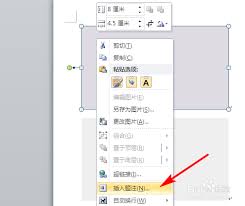
创建题注标签
1. 在弹出的题注对话框中,点击“新建标签”按钮。
2. 输入一个新标签名称,例如“图”,然后点击确定。
应用到所有图片
1. 返回到文档中,再次选中第一个图片以及其对应的题注。
2. 右键点击题注,选择“更新域”,然后选择“更新整个目录”。
3. 使用鼠标左键拖动题注至合适的位置。
4. 重复以上步骤,对文档中的其他图片进行相同操作。
批量添加编号

1. 当所有图片和题注都按照上述方式处理完毕后,回到“引用”选项卡下的“题注”菜单。

2. 选择“交叉引用”。
3. 在弹出的对话框中,设置引用类型为“图”,引用内容为“仅标签和编号”。
4. 最后点击插入即可完成所有图片的编号添加。
关于泡椒玩手游网 | 联系方式 | 发展历程 | 版权声明 | 下载帮助 | 广告联系 | 网站地图 | PC端sitemap | 移动端sitemap
Copyright 2023 WWW.PJWAN.COM 【泡椒玩手游网】 版权所有  鲁公网安备37162202000159号鲁ICP备2021038877号-4
声明: 本站所有软件和文章来自互联网 如有异议 请与本站联系 本站为非赢利性网站 不接受任何赞助和广告