想要设置一个每分钟执行一次的定时任务吗?无论是为了自动化数据处理、系统监控还是其他周期性任务,掌握如何设置一分钟间隔的定时任务都至关重要。本文将详细介绍如何在不同环境下设置定时任务,确保你的任务能够按时、准确地执行。
一、准备工作
- 确定任务类型:首先明确你要执行的任务类型,比如脚本、程序或命令。
- 选择工具:根据操作系统和任务需求选择合适的定时任务工具,如linux下的cron、windows下的任务计划程序等。
二、linux系统(使用cron)
1. 编辑cron表:
- 打开终端,输入`crontab -e`命令编辑当前用户的cron表。
2. 添加定时任务:
- 在cron表中添加如下格式的行:`* * * * * /path/to/your/script.sh`
- 这表示每分钟执行一次`/path/to/your/script.sh`脚本。
3. 保存并退出:
- 保存编辑内容并退出编辑器,cron会自动加载新的任务配置。
三、windows系统(使用任务计划程序)
1. 打开任务计划程序:
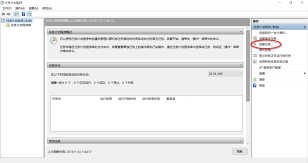
- 在windows搜索框中输入“任务计划程序”并打开。
2. 创建基本任务:
- 在右侧操作面板中选择“创建基本任务”。
3. 设置任务名称和描述:
- 输入任务名称和描述,点击“下一步”。
4. 设置触发器:
- 选择“每分钟”,点击“下一步”。
5. 设置操作:
- 选择“启动程序”,点击“下一步”。
- 浏览并选择要执行的程序或脚本。
6. 完成设置:
- 检查任务设置,点击“完成”创建任务。
四、验证定时任务
- 观察日志:检查任务执行日志或输出文件,确认任务是否按预期每分钟执行一次。
- 手动触发:在某些工具中,可以手动触发任务以测试其配置是否正确。
五、注意事项
- 权限问题:确保执行任务的用户具有足够的权限访问所需资源和执行命令。
- 脚本路径:在linux中,使用绝对路径指定脚本位置,避免路径错误导致任务失败。
- 资源消耗:频繁执行的任务可能会消耗较多系统资源,注意优化任务逻辑以减少开销。
通过以上步骤,你就可以成功设置一个每分钟执行一次的定时任务。无论是linux还是windows系统,都能找到适合自己的方法来实现这一功能。
关于泡椒玩手游网 | 联系方式 | 发展历程 | 版权声明 | 下载帮助 | 广告联系 | 网站地图 | PC端sitemap | 移动端sitemap
Copyright 2023 WWW.PJWAN.COM 【泡椒玩手游网】 版权所有  鲁公网安备37162202000159号鲁ICP备2021038877号-4
声明: 本站所有软件和文章来自互联网 如有异议 请与本站联系 本站为非赢利性网站 不接受任何赞助和广告