一、启用远程桌面设置
1. 打开windows 11的设置,选择“系统”选项。
2. 在系统页面中,点击“远程桌面”以进入远程桌面设置。
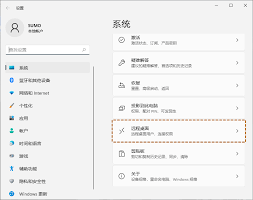
3. 启用远程桌面功能,并确保电脑处于可被发现的状态。
二、查找远程桌面命令代码
1. 在windows 11的搜索框中输入“远程桌面连接”,并打开该应用。
2. 在远程桌面连接窗口中,计算机一栏输入目标电脑的ip地址或计算机名称。
3. 远程桌面命令代码无需手动输入,只需确保目标电脑已正确配置远程桌面。
三、连接远程桌面
1. 在远程桌面连接窗口中输入目标电脑的凭据(用户名和密码)。
2. 点击“连接”按钮,开始远程桌面连接。
3. 等待连接成功,即可远程操作目标电脑。
四、注意事项
1. 确保目标电脑和本机在同一网络中,或已配置好端口转发等网络设置。
2. 远程桌面连接需要目标电脑开启远程桌面功能,并确保防火墙允许远程桌面连接。
3. 为了安全起见,建议使用强密码并定期更新。
通过以上步骤,您可以轻松地在windows 11上实现远程桌面连接。
关于泡椒玩手游网 | 联系方式 | 发展历程 | 版权声明 | 下载帮助 | 广告联系 | 网站地图 | PC端sitemap | 移动端sitemap
Copyright 2023 WWW.PJWAN.COM 【泡椒玩手游网】 版权所有  鲁公网安备37162202000159号鲁ICP备2021038877号-4
声明: 本站所有软件和文章来自互联网 如有异议 请与本站联系 本站为非赢利性网站 不接受任何赞助和广告