h3: ps怎么加投影 ps加投影方法
在使用photoshop进行图像处理时,为物体添加投影效果可以极大地增强图像的立体感和真实感。下面将详细介绍几种在photoshop中添加投影效果的方法。
方法一:同色投影法
1. 确定投影大小、形状与位置:
- 首先,通过观察物体和光源,确定投影的大小、形状和位置。
2. 填充投影颜色:
- 使用吸管工具吸取桌面或背景的颜色,然后在投影区域进行填充。
3. 调整投影颜色:
- 在调色板中,将填充的颜色斜向下调整,加深其亮度,以达到投影效果。
方法二:正片叠底法
1. 确定投影属性:
- 同样,首先确定投影的大小、形状和位置。
2. 填充桌面颜色:
- 使用吸管工具吸取桌面颜色,并在投影区域进行填充。
3. 应用正片叠底混合模式:
- 将投影图层的混合模式改为“正片叠底”,使投影与背景融合,并产生压暗效果。
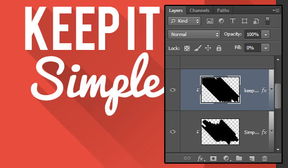
4. 调整不透明度和饱和度:
- 根据需要,降低投影图层的不透明度和饱和度,使投影效果更加自然。
方法三:利用图层和渐变工具
1. 复制图层并垂直翻转:
- 导入需要添加投影的物体图片,复制该图层,然后使用“ctrl+t”进行自由变换,右击鼠标选择“垂直翻转”。
2. 调整位置和透明度:
- 将翻转后的图层移动到原始图层下方,形成影子效果,并根据需要调整其位置和透明度。
3. 添加蒙版和渐变:

- 为翻转后的图层添加一个蒙版,然后使用渐变工具从黑到白做一个线性渐变,使投影效果更加柔和。
方法四:利用滤镜和形状工具
1. 创建新图层并绘制形状:
- 新建一个图层,使用椭圆工具或钢笔工具绘制一个与物体形状相匹配的投影形状。
2. 调整位置和大小:
- 使用“ctrl+t”调整投影形状的位置和大小,使其与物体相匹配。
3. 应用滤镜效果:
- 可以使用滤镜,如“模糊-高斯模糊”或“模糊-径向模糊”,来增强投影的柔和度和真实感。
4. 调整不透明度和混合模式:
- 根据需要,调整投影图层的不透明度和混合模式,以达到最佳效果。
通过以上几种方法,您可以在photoshop中轻松地为物体添加投影效果,提升图像的立体感和真实感。希望这些教程对您有所帮助!
关于泡椒玩手游网 | 联系方式 | 发展历程 | 版权声明 | 下载帮助 | 广告联系 | 网站地图 | PC端sitemap | 移动端sitemap
Copyright 2023 WWW.PJWAN.COM 【泡椒玩手游网】 版权所有  鲁公网安备37162202000159号鲁ICP备2021038877号-4
声明: 本站所有软件和文章来自互联网 如有异议 请与本站联系 本站为非赢利性网站 不接受任何赞助和广告