在数字化时代,截图已成为我们日常生活和工作中不可或缺的一部分,无论是保存重要信息、分享有趣内容还是制作教程,截图都发挥着巨大作用。对于笔记本电脑用户而言,掌握高效的截图技巧尤为重要。本文将详细介绍如何在笔记本电脑上轻松获取屏幕内容,让你随时随地捕捉所需信息。
一、快捷键截图法
- 全屏截图:按下键盘上的“prtscn”(print screen)键,即可捕捉整个屏幕内容。截图后,可在画图工具或其他图片编辑软件中粘贴并保存。
- 活动窗口截图:对于windows系统,按下“alt + prtscn”组合键,可仅捕捉当前活动窗口,忽略其他窗口和桌面背景。
二、内置截图工具法
- windows截图工具:在windows系统中,搜索并打开“截图工具”,点击“新建”按钮,选择“截图窗口”或“自由形式截图”等模式,即可灵活截取屏幕内容。
- mac截图工具:mac用户可使用快捷键“shift + command + 3”进行全屏截图,“shift + command + 4”选择区域截图,或“shift + command + 4 + 空格键”捕捉当前窗口。
三、第三方软件截图法
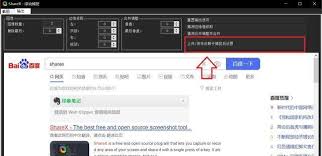
- snagit:一款功能强大的截图工具,支持滚动截图、区域截图、视频截图等多种模式,且具备丰富的编辑功能,满足多样化需求。
- lightshot:简单易用的截图软件,支持一键截图并快速分享至社交媒体或云端存储,适合快速捕捉和分享屏幕内容。
四、快捷键与软件结合使用
- 自定义快捷键:部分截图软件允许用户自定义快捷键,根据个人习惯设置,提高截图效率。

- 截图后编辑:无论是使用内置工具还是第三方软件,截图后通常都提供基本的编辑功能,如裁剪、标注、添加文字等,使截图更加直观、生动。
通过以上方法,你可以轻松掌握笔记本电脑截图技巧,无论是工作汇报、学习笔记还是生活分享,都能得心应手地捕捉屏幕内容。
关于泡椒玩手游网 | 联系方式 | 发展历程 | 版权声明 | 下载帮助 | 广告联系 | 网站地图 | PC端sitemap | 移动端sitemap
Copyright 2023 WWW.PJWAN.COM 【泡椒玩手游网】 版权所有  鲁公网安备37162202000159号鲁ICP备2021038877号-4
声明: 本站所有软件和文章来自互联网 如有异议 请与本站联系 本站为非赢利性网站 不接受任何赞助和广告