在制作演示文稿时,一个吸引人的背景图片能够大大提升整体视觉效果,使内容更加生动、有趣。本文将详细介绍如何在ppt中设置背景图片,帮助你快速打造出专业且引人注目的演示文档。
步骤一:打开ppt并选择幻灯片
- 首先,打开你的ppt软件(如microsoft powerpoint)。
- 在左侧的幻灯片列表中,选择你想要设置背景图片的幻灯片。
步骤二:进入背景设置
- 右键点击选中的幻灯片,在弹出的菜单中选择“设置背景格式”。
- 或者,你也可以点击顶部菜单栏中的“设计”选项卡,然后点击右侧的“背景样式”下拉按钮,选择“设置背景格式”。
步骤三:选择图片或纹理填充
- 在“设置背景格式”窗口中,找到“填充”选项。
- 点击下拉箭头,选择“图片或纹理填充”。
步骤四:插入背景图片
- 点击“插入图片来源”下方的“文件”按钮。
- 在弹出的文件选择窗口中,浏览并选择你想要作为背景的图片,然后点击“插入”。
步骤五:调整图片设置
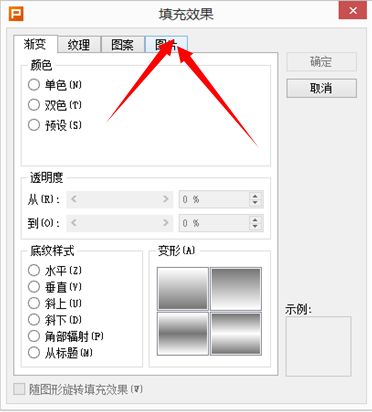
- 你可以根据需要调整图片的平铺、缩放、位置等设置,以确保图片完美贴合你的幻灯片。
- 如果希望图片作为所有幻灯片的背景,可以勾选窗口下方的“应用到全部”选项。
步骤六:预览并保存
- 设置完成后,点击窗口下方的“关闭”按钮,返回幻灯片视图。
- 预览你的幻灯片,确保背景图片显示效果满意。
- 最后,别忘了保存你的ppt文件。
通过以上步骤,你就能轻松地为ppt设置个性化的背景图片了。希望这篇教程对你有所帮助!

关于泡椒玩手游网 | 联系方式 | 发展历程 | 版权声明 | 下载帮助 | 广告联系 | 网站地图 | PC端sitemap | 移动端sitemap
Copyright 2023 WWW.PJWAN.COM 【泡椒玩手游网】 版权所有  鲁公网安备37162202000159号鲁ICP备2021038877号-4
声明: 本站所有软件和文章来自互联网 如有异议 请与本站联系 本站为非赢利性网站 不接受任何赞助和广告