在photoshop中,为文字添加空心阴影效果不仅可以提升设计的层次感,还能让文字更加醒目和富有视觉冲击力。通过简单的几步操作,即可轻松实现这一效果,让你的设计作品更加出色。
步骤一:创建文字图层
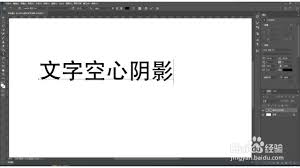
1. 打开photoshop软件,新建一个空白文档。
2. 选择文字工具(t),在画布上输入你想要添加空心阴影效果的文字。
3. 在图层面板中,确保文字图层处于选中状态。
步骤二:转换为形状图层
1. 右键点击文字图层,在弹出的菜单中选择“转换为形状”。
2. 这一步将文字图层转换为可编辑的形状图层,方便后续操作。
步骤三:设置空心效果
1. 在图层样式面板中(如果没有显示,可以通过“窗口”-“图层样式”打开),勾选“描边”选项。
2. 设置描边的颜色、大小和位置,以创建空心效果。通常,描边颜色选择黑色,大小根据需要调整。
步骤四:添加阴影效果
1. 在图层样式面板中,继续勾选“阴影”选项。
2. 调整阴影的颜色、角度、距离和大小,以获得理想的阴影效果。阴影的颜色通常选择比背景稍深的颜色,以增强立体感。
步骤五:微调与保存
1. 根据需要,微调空心和阴影的参数,直到达到满意的效果。
2. 完成后,保存你的设计作品,可以选择psd格式保留图层信息,也可以选择jpeg等格式输出最终效果。
通过以上步骤,你就可以在photoshop中为文字添加空心阴影效果了。这一技巧不仅适用于文字设计,还可以应用于各种形状和图形的处理中,为你的设计作品增添更多的创意和层次感。
关于泡椒玩手游网 | 联系方式 | 发展历程 | 版权声明 | 下载帮助 | 广告联系 | 网站地图 | PC端sitemap | 移动端sitemap
Copyright 2023 WWW.PJWAN.COM 【泡椒玩手游网】 版权所有  鲁公网安备37162202000159号鲁ICP备2021038877号-4
声明: 本站所有软件和文章来自互联网 如有异议 请与本站联系 本站为非赢利性网站 不接受任何赞助和广告